第1選
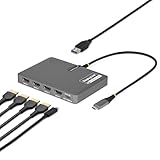
StarTech.com ドッキングステーション USB-C接続 4画面 4K60Hz HDMI 140W PD 1xUSB-A Type-Cハブ QUAD-USB-HDMI-ADAPT
⭐⭐⭐⭐⭐
総合評価:A (75)
ここが良い!
- 4画面・4K60Hz前提の構成で、作業領域を一気に広げられる (*゚‐゚)φ メモメモ
- 140W PD表記で給電に余裕があり、ハイパワー系ノートでも運用しやすい (ᵔﻌᵔ✨)
- StarTech系は法人用途の定番になりやすく、仕様が読みやすいタイプ (ฅ'ω'ฅ)
ここが注意!
- 4画面4K60はホスト側USB-Cの規格・帯域・GPU都合で条件が厳しめ(期待通り出ないことがある) (((( ;T_T))))
- 本体サイズ・発熱・価格が重めになりがちで、持ち運び運用には不向き ( ✋´.`)
第2選
RSHTECH 11-in-1 USB-Cハブドッキングステーション HDMI 2つ 4K@60Hz 単一出力8K@30Hz 2画面出力 MST機能 100W PD急速充電 USB A&C 3.2 10Gbps データ転送 1Gbpsイーサネット 2*USB3.0ポート SD&TFカードスロット搭載 Windows, Linux, macOS対応

⭐⭐⭐⭐⭐
総合評価:A (79)
ここが良い!
- 11-in-1で欲しい端子が一通り入りやすく、拡張の「困った」を減らせる づ(✿゚v゚♡♪)づ
- MST表記ありで、対応環境なら2画面運用を組みやすい ༼(☆▽☆ˋ🌟)༽
- 10Gbpsデータ転送+有線LAN+SD/TFで、仕事道具としての守備範囲が広い (O*O)
ここが注意!
- macOSはMST挙動が制限されやすく、2画面の出し方にクセが出る場合がある X( ゚Д゚)X
- 多機能ハブは熱がこもりやすいので、長時間負荷だと安定性に差が出やすい (;゚д゚…)
第3選
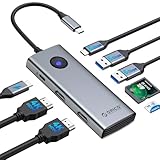
ORICO 8 in 1 ドッキングステーション 2*HDMI出力 USB Cハブ 4K@60Hz SD/TF同読 5Gbps USB-A*2/USB-C*1 100W PD充電 MacBook Air/Pro, Dell XPS, iPad Proに対応
⭐⭐⭐⭐⭐
総合評価:A (79)
ここが良い!
- 8-in-1で構成が分かりやすく、必要十分にまとまりやすい (っˋωωω。♡っ)
- 2*HDMI+SD/TF同読で、外部モニター+素材取り込みがスムーズ ʕ(’•ㅂ•///💗)ʔ
- 100W PD表記で、充電しながらの常設運用に向く (o´・ω・`o)ノ
ここが注意!
- 2画面4K60はホスト性能や接続方式で条件が出やすい(片方が落ちる/制限がかかる場合) 『!・︿︿・…』
- USBが5Gbps表記なので、高速SSDや多ポート同時使用だと詰まりやすい (っ><・皿・゚。……っ)
第4選
【13-in-1 3画面モード 2 HDMI+DP 】Selore USB C ドッキングステーション 2/3画面出力 type-c usb ハブ10Gbps データ転送 usbハブ 100W PD急速充電 デュアル 4K /DP/USB A/USB C ポート/RJ-45 /SD&TFカードスロット macOS/iPadOS/Windowsデバイス等対応 (2HDMI+DP)

⭐⭐⭐⭐⭐
総合評価:A (77)
ここが良い!
- 2HDMI+DPで出力の選択肢が多く、相性の良い端子で組める ᕦ(///ᵕзᵕ°♪)ᕤ
- 13-in-1+10Gbps+RJ-45+SD/TFで、デスクの中核にしやすい (✧∀✧)
- 2/3画面出力表記で、複数画面ワークフローを作りやすい (✧∀✧)
ここが注意!
- 3画面はOS側の制約やドライバ方式次第で挙動が変わりやすい(期待値調整が必要) X( Φ.Φ)X
- ポート密度が高い分、ケーブル取り回しが窮屈になりやすい (乂´ω`)
第5選
USB C ドッキングステーション 4画面対応 13-in-1ドック USB CデュアルHDMI 8K DisplayPort VGA RJ45 SD/Micro SD USB A&C 3.1 10Gbps PD 100W 2 HDMI HUB HP Dellノートパソコン対応

⭐⭐⭐⭐⭐
総合評価:A (74)
ここが良い!
- 4画面対応+HDMI/DP/VGAまで揃っていて、環境に合わせた逃げ道が多い ༼(∇ᴥ∇ˋ💖)༽
- RJ45+SD/Micro SD+10Gbps表記で、デスク据え置き用途に寄せやすい づ(✿☆ᐛ☆✧)づ
- 古いモニター(VGA)も混ぜられるので、社内設備の延命に強い (σ≧o≦)σ
ここが注意!
- “4画面”は実現方式(MST/ドライバ/帯域)で条件が大きく、環境次第で制限が出やすい X( @-@)X
- ジェネリック系は個体差・サポート差が出やすいので、初期不良や相性前提で選びたい 。゚(※><゚;;゚;!!)゚。
第6選
WAVLINK 4KUSB-C ドッキング、Steam Deck/ROG用6-in-1ドッキングステーション、Steam Deckアクセサリ4K@144Hz/2K@165Hz/1080P@240Hz HDMI 2.0、100W PD IN(ホスト用85W)、3x 10G USB 3.2、ギガビットRJ45

⭐⭐⭐⭐⭐
総合評価:S (80)
ここが良い!
- 高リフレッシュレート表記で、ゲーム用途の“気持ちよさ”に寄せた設計 ᕦ(♡゚ᗜ゚’💗)ᕤ
- 3x 10G USB 3.2+RJ45で、周辺機器をまとめて繋ぎやすい (✪▽✪)
- Steam Deck/ROG想定で、机上の定位置を作りやすい m9(。+・`ω・´)
ここが注意!
- 高リフレッシュはホスト側出力・ケーブル・モニター条件がシビアで、出ないときは出ない (oдo´💦)
- PD IN 100Wでもホスト給電が85W表記なので、PC側の要求電力が高いと不足しやすい 【!`・ㅂ・!?!】
第7選
HODO USB Cドッキングステーション デュアルモニターアダプター Dell HP用 ノートパソコンドッキングステーション 3モニター クアッドディスプレイ USB C ハブドングル – 2 HDMI 4K DP 8K VGA 4 USB PDアダプター 9イン1 ノートパソコンドングル

⭐⭐⭐⭐⭐
総合評価:A (76)
ここが良い!
- 2HDMI+DP+VGAで、マルチモニター構築の自由度が高い [壁]・ω・)σ
- 9-in-1で必要機能を圧縮していて、机の配線を減らしやすい (OεO)
- Dell/HP想定表記で、ビジネスPC環境に寄せた選び方ができる ༼(ˊᵒωᵒˋ💕)༽
ここが注意!
- 3モニター/クアッドは方式と相性が強く、OSや企業PC制限(ドライバ不可等)で詰まることがある ( º益º )
- 多出力モデルは発熱・負荷が上がりやすく、長時間運用で安定性差が出やすい (;;; @A@)
メモ
失敗しない選び方
- まずはホスト側USB-Cの仕様確認(USB-Cでも“映像が出る”とは限らない。DP Alt Mode/USB4/Thunderboltの有無が最重要) ヽ(`・ヮ・´^)ノ
- Windowsで複数画面を増やすならMST前提で考える(ただし4K60を複数は帯域が一気に厳しくなる) (ᗜᴗᗜ ̄)✧
- macOSは“2画面以上”の出し方に制約が出やすいので、期待する画面数が本当に出る方式かを最初に決める (✔️°˘ᵕᴥᵕ`ˋ)
- 4K60×複数画面はケーブルも要(短くて品質が良いものを優先。長いケーブルは不安定要因になりやすい) (◎.◎;)
- PDは「入力」「ホスト給電」の実効値に注目(100W表記でもホストに出るのが85Wなど差がある。高性能ノートほど重要) (´ᵕ・ㅂ・ᵕ)ゞ
- 用途で優先順位を決める(仕事=安定性と有線LAN、クリエイティブ=SD/高速USB、ゲーム=リフレッシュレートと遅延) 【🔍﹀ᵕᗜᵕ ̄ˊ🔍】
- 発熱対策もスペックの一部(机上の風通し、金属筐体、縦置き可否などで体感の安定性が変わる) d(〃ε〃)b
- “端子数の多さ”より“同時使用時の帯域”を意識(USB/映像/有線LANを同時に盛るほど性能差が出る) ( ̄- ̄)ゞ
- 迷ったら返品しやすさ優先(相性問題が出やすいカテゴリなので、交換・返品のしやすさが最強の保険) (📝ᵕ`ᗜ´˘’)🔍
活用コンテンツ紹介URL
一言文字をタップ or クリック!(^▽^)σ
- ● Amazonプライム 家計にも時間にもやさしいオールインワン (´▽`)ノ
- ● Prime Video 空いた時間に“ながら視聴”も◎ ( ˘◡˘ )
- ● Amazon Music Prime ゆるっと流して心地よく (´▽`)♪
- ● Amazon Music Unlimited イヤホン新調したらまずコレ ( •̀ω•́ )b
- ● Audible(オーディブル) 朗読の心地よさで癒やされる ( ˘︶˘ ).。.:*♡
- ● Kindle Unlimited 雑誌特集をつまみ読みする幸せ (´艸`*)
- ● Amazonビジネス 請求・配送もスムーズに一本化 d( ̄  ̄)
- ● 楽天市場トップ 期間限定の“お得”も見逃さない (☆∀☆)
- ● 楽天ブックス レビューを見て“ハズレ回避” ( ˘ω˘ )
- ● 楽天Kobo(電子書籍) マンガも実用書もまとめて (^-^)v