第1選
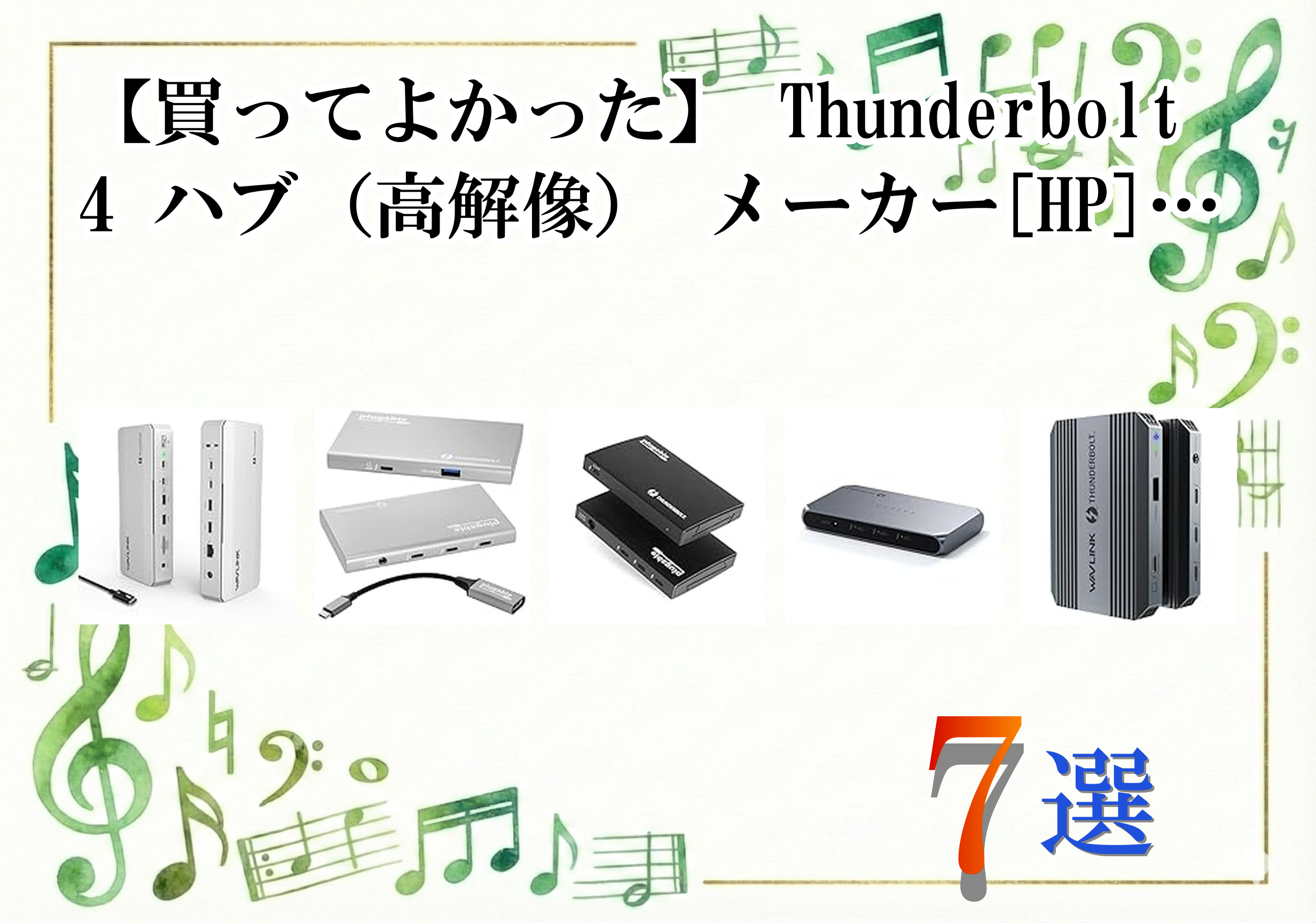
WAVLINK Thunderbolt 5 ドッキングステーション 12-in-1 ハブ|最大120Gbps超高速転送|140W PD給電|8Kデュアル/4Kトリプルディスプレイ対応|Thunderbolt 5 下流ポート×3|USB-A 10Gbps×4|2.5G有線LAN|Mac&Windows対応

⭐⭐⭐⭐⭐
総合評価:A (78)
ここが良い!
- 最大120Gbps級の帯域で、外部SSDや多ポート同時利用でも詰まりにくい構成 \(・∀・⁄⁄☆)/
- 140W PD給電でハイエンドノートでも電源周りが安定しやすい \( ̄3 ̄)
- Thunderbolt 5下流×3+USB-A 10Gbps×4+2.5G有線LANで拡張性が強い (*/ω\*)
ここが注意!
- ホスト側がThunderbolt 5でないと、転送や映像など「最大性能」は出し切れない (っ><⊙っ⊙!⚠️っ)
- 多画面出力はPC側の仕様・制約の影響が大きく、期待通りの台数/解像度にならない場合がある (◎ロ◎´…)
第2選
プラグ可能な5イン1 Thunderbolt 4ハブ、シングル8Kまたはデュアル4Kディスプレイ、4K HDMIアダプター付属、Thunderbolt 4/3、USB4、USB-C拡張、最新のMacおよびWindowsシステム用、ドライバーレス。

⭐⭐⭐⭐⭐
総合評価:S (83)
ここが良い!
- 5-in-1で最小限にまとめやすく、配線がシンプルになりやすい ヽ(`▽´)/
- シングル8Kまたはデュアル4K対応で、映像出力の上限が高め (・ω・)o彡
- HDMIアダプター付属+ドライバーレスで導入がラク (σ゚∀゚)σ<神!
ここが注意!
- ポート数が少ないため、LANやSDなどが必要なら別途拡張が前提になりやすい (乂≧.≦)
- デュアル4Kなど高負荷構成はケーブル品質や接続機器の相性で安定性に差が出やすい ヽ(゚。°ʖ°💦⚠️)ノ
第3選
Plugable 4-in-1 Thunderbolt 4 ハブ USBC-HDMI 変換アダプタ付き 60W ホスト充電対応 Mac、Windows システム用 – USB-C、Thunderbolt 3、USB4 デバイスに対応 ドライバ導入不要

⭐⭐⭐⭐⭐
総合評価:S (82)
ここが良い!
- 4-in-1で扱いやすく、必要最低限の拡張に向く (づ’•ڡ•ˋ♡づ)
- USBC-HDMI変換アダプタ付きで、外部モニターに繋ぎやすい ٩(///✧ᴥ✧💕)و
- 60Wホスト充電対応+ドライバ導入不要で持ち運び用途に強い (・e・)
ここが注意!
- 60W給電はノートPCによっては不足し、充電が遅い/減るケースがある (づ;O︿O˘💦づ)
- 拡張の中心が映像+USBになりがちで、周辺機器が増えると物足りなくなりやすい ✋( ºДº)✋
第4選
Satechi Thunderbolt 4 Dock Slim Hub Pro USB C 100W充電 シングル8Kまたはデュアル4Kディスプレイ、4 Thunderbolt 4ポート、USB 3.2 Gen2、Mac/Windows、MacBook Air/Pro M5/M4、Dell、Surface、Lenovo用

⭐⭐⭐⭐⭐
総合評価:S (83)
ここが良い!
- 100W充電で電源周りを1本化しやすい (づ。◕‿‿◕。)づ💖
- Thunderbolt 4ポートが多く、TB接続のストレージ/モニター/周辺機器をまとめやすい (ᵔﻌᵔ✨)
- Slim系デザインでデスクの見た目を崩しにくい \(^O^)/
ここが注意!
- Thunderbolt中心の構成だと、USB-A機器や有線LANなどが多い人は別途追加が必要になりやすい 。゚(※;﹏;><……)゚。
- 高機能ゆえ価格帯が上がりやすく、用途が軽いとコスパが下がる ヽ(⚠️˘눈△눈><💦)ノ
第5選
Thunderbolt 4 Dock、WAVLINK Thunderbolt 4ハブ デュアル4K@60Hzディスプレイ、100Wパワーデリバリー、USB-A 3.2 Gen 2、MacBook Pro/Air M1 M2 M3、Thunderbolt 4/3ノートパソコン用

⭐⭐⭐⭐⭐
総合評価:A (76)
ここが良い!
- デュアル4K@60Hz対応で作業領域を広げやすい (^(エ)^)b
- 100W PDでノートPCの充電までまとめやすい (σ゚.゚)σ
- USB-A 3.2 Gen 2で周辺機器やSSDの速度面も確保しやすい (;´Д` 汗)
ここが注意!
- デュアルディスプレイはPC側の仕様次第で制限が出ることがある ( 」゚~゚)」
- ドック系は環境差が出やすいので、安定運用にはケーブル/接続順などの工夫が必要な場合がある ( 」・Д・)」
第6選
【国内正規品】 OWC Thunderbolt Dock (OWC サンダーボルト ドック)独立型デイジーチェーン×3 / Thunderbolt 4 ×4 / USB-A ×4 / SDカードスロット/イヤホンジャック/ギガビット・イーサネット / 4K-8K接続 / 96W給電

⭐⭐⭐⭐⭐
総合評価:S (80)
ここが良い!
- Thunderbolt 4×4+USB-A×4+SD+有線LAN+イヤホンと、欲しい端子が一通り揃う (pOq)
- 独立型デイジーチェーン×3でTB機器の連結が組みやすい ( ´・ω・)
- 96W給電で多くのノートPC運用に十分な余裕がある ⊂(>▽<)
ここが注意!
- 据え置き前提になりやすく、携帯用途だとサイズ/重量がネックになりやすい 【´ᵔ。ᵔ。゚】
- ギガビットLANなので、2.5G以上が必要な環境だと物足りない (づ!`╥ᴥ╥。゚💦づ)
第7選
USB ハブ HDMI 2ポート 4K対応 二画面4K@60Hz USB C ドッキングステーション hdmi2つ 複数画面拡張 4K60Hz 2画面出力 7 in 1 Type C ハブ Lemorele 100W 急速充電 5Gbps高速データ転送 USB A3.0 *1+USB A2.0 *3 MacBook/WindowsタイプC デバイス対応 ケーブル長さ26cm

⭐⭐⭐⭐⭐
総合評価:A (77)
ここが良い!
- HDMI 2ポートで2画面運用を手軽に組みやすい ( ̄o ̄)b
- 100W PD対応で充電をまとめやすい \(’´∀`°💕)/
- 7 in 1で価格を抑えつつ、最低限の周辺機器接続を増やせる (づ◕‿◕)づ♪
ここが注意!
- USB A2.0が多く、マウス/キーボード向きで高速ストレージ用途には不向き X( -o-)X
- 5Gbpsクラスは同時接続が増えると帯域が足りなくなりやすく、重い機器を繋ぐと体感低下が出やすい (乂>~<)
メモ
失敗しない選び方
- まず接続規格を揃える(Thunderbolt 5/4/USB4/USB-C)ホスト側が対応していないと上限性能は出ない (`﹀ヮ﹀´`)φ
- 外部ディスプレイの条件を先に確定する(必要台数、4K60Hz、8Kなど)PC側の制約がボトルネックになりやすい (☞ ・ω・ )☞
- 給電は「PCの必要W数+余裕」で選ぶ(60Wは軽量機向け、96W~140Wは高性能機も安心寄り) ( ..)φ(•v•ᵕ⁄⁄)
- 必要端子を洗い出す(USB-Aの速度、TB下流の本数、有線LAN速度、SD、オーディオ)後付け前提だと結局ごちゃつく m9(・.・)
- 設置スタイルで選ぶ(据え置きなら多ポート・放熱優先、持ち運びなら小型・ケーブル一体・軽さ優先) ヽ( ̄ಠ˘v˘ಠ´)ノ
- 相性対策を見込む(良いケーブルを使う、接続順を固定する、モニターや周辺機器を段階的に増やして安定点を探す) ヽ(📌ˋ`・ᴥ・´’✨)ノ
活用コンテンツ紹介URL
一言文字をタップ or クリック!(^▽^)σ
- ● Amazonプライム 家計にも時間にもやさしいオールインワン (´▽`)ノ
- ● Prime Video 空いた時間に“ながら視聴”も◎ ( ˘◡˘ )
- ● Amazon Music Prime ゆるっと流して心地よく (´▽`)♪
- ● Amazon Music Unlimited イヤホン新調したらまずコレ ( •̀ω•́ )b
- ● Audible(オーディブル) 朗読の心地よさで癒やされる ( ˘︶˘ ).。.:*♡
- ● Kindle Unlimited 雑誌特集をつまみ読みする幸せ (´艸`*)
- ● Amazonビジネス 請求・配送もスムーズに一本化 d( ̄  ̄)
- ● 楽天市場トップ 期間限定の“お得”も見逃さない (☆∀☆)
- ● 楽天ブックス レビューを見て“ハズレ回避” ( ˘ω˘ )
- ● 楽天Kobo(電子書籍) マンガも実用書もまとめて (^-^)v