
第1選
StarTech.com ドッキングステーション USB-C接続 4画面 4K60Hz DisplayPort 140W PD 1x USB-A QUAD-USB-DP-ADAPT

⭐⭐⭐⭐⭐
総合評価:S (83)
ここが良い!
- 4画面4K60Hz前提の構成で、作業領域を一気に広げやすい d(-_-)b
- 140W給電が前面に出ていて、ハイパワー系ノート運用に寄せられる (`・ε・´)
- DisplayPort運用で、変換を減らして安定構成を組みやすい (ᗜ ヮ ᗜ)♪
ここが注意!
- USB-C側の映像出力方式(DP Alt Mode等)やPC性能次第で、理想通りの4画面/4K60が出ないことがある (っ…ᵔʖᵔ゚。💦っ)
- ケーブル品質・配線・モニター相性でトラブルが出ると切り分けがやや大変 。゚(˘╥︵╥゚。💦)゚。
第2選
WAVLINK Thunderbolt 5 ドッキングステーション 12-in-1 ハブ|最大120Gbps超高速転送|140W PD給電|8Kデュアル/4Kトリプルディスプレイ対応|Thunderbolt 5 下流ポート×3|USB-A 10Gbps×4|2.5G有線LAN|Mac&Windows対応

⭐⭐⭐⭐⭐
総合評価:S (87)
ここが良い!
- 帯域とポート数が強く、周辺機器をまとめて“母艦化”しやすい ⊂( ˆoˆ )
- 映像も転送も電源も1本寄せの思想で、デスク環境の完成度が上がる ヽ(〃^∀^〃)ノ☆
- 2.5G有線LANがあると、作業/バックアップ/配信系で効いてくる ( ☞ ・ω・ ) ☞
ここが注意!
- Thunderbolt 5の恩恵はPC側が対応してこそ(対応世代が合わないと魅力が目減り) (乂・x・)
- 高機能ゆえ発熱・設置・ケーブル取り回しはシビアになりがち (乂º_º)
第3選
OREI SplitExtend 4K HDMIスプリッター 拡張ディスプレイ デュアルモニター用 – マルチモニターディスプレイ 3つの独立した画面 – USB A & USB-Cアダプター HDMI 2.0 / 4K@60hz 90W PD充電器 DisplayLink MacOS Windows

⭐⭐⭐⭐⭐
総合評価:S (81)
ここが良い!
- 「3つの独立画面」を狙えるので、ポートが弱いPCの拡張に強い |_-)σ
- USB-A/USB-C両対応は環境を選びにくく、移設もしやすい (ノ´・ω・)ノ ✧
- 90W給電が付くと、外出先の即席デスクでも形になりやすい (¬_¬)σ
ここが注意!
- DisplayLink前提だとドライバ導入が必要になり、会社PCや制限環境では詰まることがある (っ…>︵<´💦!!っ)
- 映像負荷が高い用途(高fps・重い3D・低遅延)では相性が出やすい ヾ(…╥Д╥…!)ノ
第4選
Plugable USB2.0 ディスプレイアダプタ Windows 用 USB DVI 変換アダプタ 1080p VGA HDMI 対応 DisplayLink チップ

⭐⭐⭐⭐⭐
総合評価:A (75)
ここが良い!
- USB2.0でも“増設画面”を足せるので、用途が刺さると便利 (°・∇・✿♪)
- 1080p運用なら事務用途のサブ画面として割り切りやすい (σ*´_`*)σ
- DisplayLinkで互換性を取りにいけるのは強み ᕦ(ˊ꒳ᐛ꒳///)ᕤ
ここが注意!
- USB2.0帯域の制約が強く、動きの多い画面や高解像度志向には向かない ( 」゚o゚)」
- DisplayLinkのドライバ必須で、環境によっては導入が面倒/不可 ( 0o0 )
第5選
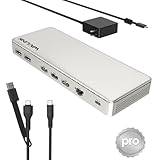
WAVLINK DisplayLink対応 トリプル4K@60Hz ユニバーサルドッキングステーション(SM770搭載)|USB-C/USB-A接続 HDMI/DisplayPort変換|最大100W給電|HDMI×3・DP×2|Thunderbolt 5/4/3対応|Intel/M1/M2/M3/M4 MacBook対応
⭐⭐⭐⭐⭐
総合評価:S (85)
ここが良い!
- トリプル4K@60Hz級の設計で、複数画面の作業効率を伸ばしやすい (*゚‐゚)φ メモメモ
- USB-C/USB-A対応で、乗り換え・混在環境でも使い回しやすい (σ・∀・)σ<要チェック
- Mac/Windowsの両対応を打ち出していて、機種変更に強い方向性 (・ε・)v
ここが注意!
- DisplayLinkはドライバ依存になるため、セキュリティ制限や相性で詰まることがある 『´눈;;눈˘!』
- ポート数が多いぶん配線が増え、机上の整理力が問われる ( 」>ε<)」
第6選
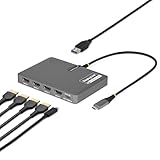
StarTech.com ドッキングステーション USB-C接続 4画面 4K60Hz HDMI 140W PD 1xUSB-A Type-Cハブ QUAD-USB-HDMI-ADAPT
⭐⭐⭐⭐⭐
総合評価:S (83)
ここが良い!
- HDMI中心の環境なら、そのまま繋ぎやすく構成が分かりやすい (✧ー✧)
- 4画面4K60Hzを目標にでき、事務〜制作の作業領域を作りやすい ヽ(o’∀`o)ノ
- 140W給電で、電源を別に用意しなくて済む安心感がある ٩(✿≧∀≦⁄⁄☆)و
ここが注意!
- 4画面/4K60はPC側の対応・負荷・設定に左右されやすく、期待値調整が必要 (乂ΦoΦ)
- HDMIはケーブル・モニターの相性や規格差でトラブルが起きると沼りやすい 『!⊙ʖ⊙;!?』
第7選
Plugable USB3.0 / USB-C 用ドッキングステーション 縦置き Windows および Mac 用 – デュアルモニター HDMI DVI VGA ポート ギガビット イーサネット USB3.0 ポートx2 USB 2.0 ポートx4 音声入出力

⭐⭐⭐⭐⭐
総合評価:A (79)
ここが良い!
- 縦置きで省スペースにまとめやすく、デスク常設に向く ʕ(♡ʘ꒳ʘ✿🌟)ʔ
- 映像端子が複数系統(HDMI/DVI/VGA)で、古いモニター混在にも対応しやすい ٩(♡∀∇∀ˋ💗)و
- 有線LANとUSB群が揃い、在宅/オフィスの“据え置き拡張”として堅実 ʕ(ˊ✧ڡ✧⁄⁄♪)ʔ
ここが注意!
- Mac側の外部画面仕様やドライバ有無など、環境によって挙動が変わりやすい (;;; >Д<)
- 最新の高解像度・高リフレッシュ志向だと、設計思想が合わない場合がある (;´・ε・)
メモ
失敗しない選び方
- まずPC側の端子を確認:USB-C(映像出力可)なのか、Thunderboltなのかで“出せる画面数/解像度”が変わる (`^﹀▽﹀^^)φ
- 欲しい画面構成を固定:4K60を何枚、HDMI/DPどちらで繋ぐか、変換アダプタを挟むかを先に決める φ(´ᵕ﹀ㅂ﹀ᵕ)
- DisplayLinkの有無を理解:ドライバ導入が必要なことが多く、会社PC・制限環境・OS更新でリスクが出やすい (¬д¬)
- 給電(PD)は実使用に合わせる:公称W数だけでなく、常時フル性能で足りるかを想定して余裕を見て選ぶ (^ᵔ﹀ㅂ﹀ᵔ´)✔
- LANとUSB速度も要チェック:2.5G/1G、USB 10Gbps/5Gbpsなど、周辺機器のボトルネックを作らない (°ᵔ´ω“。✅)
- 安定運用は“ケーブルと熱”が鍵:短く品質の良いケーブル、放熱できる設置、配線のテンション管理でトラブルが減る ( p_・ )
活用コンテンツ紹介URL
一言文字をタップ or クリック!(^▽^)σ
- ● Amazonプライム
速い配送もエンタメもお得に (๑•̀ㅂ•́)و✧ - ● Prime Video
“今観たい”がすぐ叶うシアター体験 ( ˙꒳˙ ) - ● Amazon Music Prime
プレイリスト流して手が進む〜 (๑•̀‧́)و - ● Amazon Music Unlimited
こだわり派も満足のラインナップ d(^_^o) - ● Audible(オーディブル)
目を休めて、物語に没入 (。-_-。)♪ - ● Kindle Unlimited
次から次へ、読書が止まらない (๑˃̵ᴗ˂̵) - ● Amazonビジネス
見積り・比較・発注がワンストップ (*´∀`*) - ● 楽天市場トップ
まとめ買いにもプレゼント探しにも (´ー`*) - ● 楽天ブックス
欲しいタイトルがすぐ見つかる (^-^)b - ● 楽天Kobo(電子書籍)
スキマ時間に一冊読み進めよう (˘◡˘)