第1選
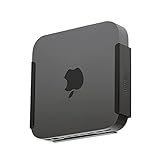
HIDEit(ハイドイット) MiniU Mac Miniマウント – Mac Mini用マウント (ブラック) – 米国特許取得済みの壁マウント デスク下マウント VESAマウント – 醜いタブや不要なかさばりなし – アメリカでデザイン
⭐⭐⭐⭐⭐
総合評価:S (86)
ここが良い!
- Mac mini向けに考えられた固定感で、グラつきにくい (///◕▽◕///)✨
- 壁・デスク下・VESAなど設置パターンが広く、レイアウト自由度が高い ʕ(///☆∀☆☆)ʔ
- 本体を“見せない収納”にでき、配線と見た目が一気に整う ヽ(°^ᴥ^’)ノ
ここが注意!
- 装着後はポート位置が奥まることがあり、ケーブル形状によっては取り回しに工夫が必要 !?(゚x゚;)
- 放熱を妨げない向き・隙間の確保を意識しないと熱がこもりやすい (づ`O゜O><!?!!づ)
第2選
HumanCentric マウント HP Desktop Mini、HP ProDesk Mini、HP EliteDesk Miniと互換性があり、HP Mini Desktops v3、HP Mini VESAマウントアダプター、アーム、デスク下、壁マウント用のデュアルVESAスリーブの代替品

⭐⭐⭐⭐⭐
総合評価:S (82)
ここが良い!
- 対応機種が明確で、HP mini系を“迷わず固定”しやすい (・`_´・)
- VESA周りの取り付けを前提にしており、モニター裏設置と相性が良い (☆-☆)σ
- 本体を浮かせられるので、掃除・配線整理がラクになる (づ✿・з・’☆づ)
ここが注意!
- 対応範囲外の筐体だと固定が甘くなる可能性がある 【!ಥッಥ´…】
- モニター背面に寄せすぎると、ケーブル曲げ半径が厳しくなることがある X( ・~・)X
第3選
Mount Plus MP-CPB-1 シンクライアント | Mac Mini | Intel NUC | VESA マウント スペースを節約 ケーブルが散らかるのを減らします シンクライアントPCをモニターの背面に取り付け、モニターアーム、スタンドポール、デスク下に取り付けてください

⭐⭐⭐⭐⭐
総合評価:S (83)
ここが良い!
- 用途が幅広く、シンクライアント/mini PC系をまとめて整理できる d(≧∇≦)
- モニター裏・アーム・デスク下など、固定場所の選択肢が多い (o◇o)
- 配線の“見える面積”を減らせて、デスクがすっきりする (U・o・)⊃
ここが注意!
- 汎用タイプは機種によってクリアランスがシビアになりやすい (((( ;T0T))))
- 固定後に電源ボタンやUSBポートへ手が届きにくくなる場合がある (lll゚ε゚)
第4選
HumanCentric VESAマウントキット Intel NUC対応 | VESAアダプターブラケット NUC Mini PCコンピューターをモニターの背面に取り付け可能

⭐⭐⭐⭐⭐
総合評価:S (82)
ここが良い!
- Intel NUCをVESAへ載せる目的が明確で、構成がシンプル (゚∀゚)b
- モニター背面にまとめられ、机上の占有を減らせる (ノ^▽^)ノ✨
- 設置後の見た目が整いやすく、配線の“散らかり感”を抑えやすい ᕦ(⁄⁄ωʊω’✧)ᕤ
ここが注意!
- 背面に密着しすぎると、排熱・ケーブルの逃げが不足しやすい (づ`◎ッ◎!?づ)
- VESA穴位置(75/100)とモニター側の干渉チェックは必須 『´ᵕへᵕ><…』
第5選
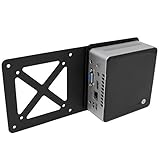
HumanCentric マウンティングブラケット インテルNUC対応 VESAモニターアーム延長プレート NUCミニPCコンピュータ対応
⭐⭐⭐⭐⭐
総合評価:S (80)
ここが良い!
- モニターアーム周りの“逃げ”を作れて、干渉問題を回避しやすい ʕ(⁄⁄∀꒳∀✿)ʔ
- 配置の微調整がしやすく、最適なケーブル取り回しに寄せられる ヽ(^▽^)丿
- 既存のVESA環境を活かしながら拡張できる発想が良い (σ ̄ε ̄)σ
ここが注意!
- 延長プレートは構成が増える分、厚みと重量バランスに注意が必要 \(!゚。;へ;。゚!)/
- アーム可動域によっては、揺れやすさが出る場合がある ✋( ;゚Д゚)✋
第6選
Freejia Mini PCマウント

⭐⭐⭐⭐⭐
総合評価:A (78)
ここが良い!
- シンプルに“浮かせる”目的で使いやすく、導入ハードルが低い 0
- 省スペース化に効き、デスク上の作業域を確保しやすい (σ´_`)σ
- 環境によって壁/デスク下など柔軟に使えることが多い ༼(°ヮʊヮˋ♡)༽
ここが注意!
- 汎用品は固定の精度が製品差で出やすく、ガタつきチェックが必要 (…´>;;<゚。)
- 滑り止め・傷防止・落下防止の仕組みが弱い場合がある (;;; ´x`)
第7選
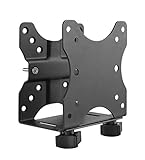
HumanCentricの薄型クライアントマウントブラケット。ミニPCやコンピューターをVESAモニターアーム、スタンド、ポール、デスクや表面の下に取り付けます。深さ0.65~2.5インチのデバイス。75×75、100x100mmのパターンに対応。
⭐⭐⭐⭐⭐
総合評価:S (84)
ここが良い!
- 対応深さレンジがあり、薄型クライアント/mini PCを合わせやすい ヽ(〃◕ᴗ◕〃)ノ💗
- 75/100mmのVESAに対応していて、設置先を選びやすい (qAp)
- アーム・スタンド・ポール・デスク下など、置き場の自由度が高い ( ̄◇ ̄)b
ここが注意!
- 厚み範囲内でも、端子配置や排気口位置で“相性”が出る ヽ(※o△o`💦💦)ノ
- 固定力を上げると着脱が面倒になりやすいので運用頻度を考える (><ᴗ;;ᴗ;💦)
メモ
失敗しない選び方
- まずVESA規格を確認(75x75mm / 100x100mm)。モニター背面の穴ピッチが合わないと始まらない (v^Д^v)
- 本体サイズを実測(幅・奥行き・厚み)。特に“厚み”はマウントの対応レンジに直結する ᕦ(´`˘∇˘´^)ᕤ
- 放熱設計を最優先。吸排気口を塞がない向き・隙間が取れる構造を選ぶ ( ^A^)(._.)
- ケーブルの逃げを考える。電源・HDMI/DP・USBの曲げ半径が取れるか、L字コネクタが必要かを想定 c[・_・]ว
- 操作頻度で選ぶ。電源ボタンやUSB抜き差しが多いなら、アクセスしやすい固定位置(アーム側や側面が空く構成)が有利 φ(^д^^)
- 落下対策は必須。滑り止め、締結方式、固定点数、ネジの緩み対策(増し締めしやすいか)をチェック ( 👁️~👁️ )
- “見た目”重視なら薄型・背面収まり、メンテ重視ならデスク下や壁面で手が入る余白を確保する (✍️ ̄ᐛᵕᐛᵕˊ📝)✍️
活用コンテンツ紹介URL
一言文字をタップ or クリック!(^▽^)σ
- ● Amazonプライム “迷ったらコレ”の定番サービス (^o^)b
- ● Prime Video “今日は何観る?”が楽しくなる♪ (。・∀・)ノ
- ● Amazon Music Prime “静かに集中”にも“ノリ良く”にも (∩´∀`)∩
- ● Amazon Music Unlimited 音の世界にどっぷり浸かる時間 (っ´∀`c)
- ● Audible(オーディブル) 耳で読む新しい読書習慣 (o˘◡˘o)
- ● Kindle Unlimited “今日は何読む?”が楽しみになる♪ (o^^o)
- ● Amazonビジネス 備蓄・定期購入の仕組み化にも◎ (・∀・)
- ● 楽天市場トップ “今日は何買う?”の入口にどうぞ (ノ´∀`)ノ
- ● 楽天ブックス 読みたい・観たいがすぐ叶う (^o^)/
- ● 楽天Kobo(電子書籍) いつでもどこでも“読める”安心感 ( ^ω^ )