第1選
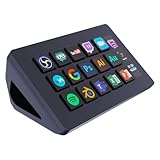
TreasLin ストリームドック ストリームコントローラーデッキ – 6 つのカスタマイズ可能な LCD マクロキーで、OBS、Twitch、YouTube におけるアクションをトリガー – コンテンツクリエイター、ストリーミング、ゲーム向け – PC と Mac に対応 – HSV293S ブラック
⭐⭐⭐⭐⭐
総合評価:A (79)
ここが良い!
- 6つのLCDキーで「何を割り当てたか」を視認しやすい (・へ・)
- OBS配信中でもワンタッチでシーン切替やミュートがしやすい ヽ(°◕﹀◕ˋ♡)ノ
- よく使う操作を集約でき、作業ミスと操作時間が減る (っ♡ωᵕωˋ☆っ)
ここが注意!
- 初期設定とプロファイル作りに少し時間がかかる (;;; -o-)
- ソフトの更新頻度や安定性は環境差が出やすい (づ⚠️`ᵕロᵕ…づ)
第2選
TreasLin ストリームコントローラー 12 マクロキーボード ストリームドック – ショートカットキーボード 、アプリやソフトウェアのアクションをトリガー、コンテンツクリエイターやストリーマー向けカスタマイズ可能なショートカットキー PC/Mac対応 – N3 ブラック

⭐⭐⭐⭐⭐
総合評価:S (80)
ここが良い!
- 12キーで配信・編集・普段作業のショートカットをまとめやすい (σ・∀・)σ<ここ!
- よく使う操作を指に近い位置へ固定でき、手の移動が減る (b^-゜)
- アプリごとに割り当てを変える運用がハマると強い ( ☞ `・ω・´ ) ☞
ここが注意!
- キーに表示がない運用だと「覚える」負担が増えがち (づ>っ<´💦!づ)
- 割り当てを増やしすぎると逆に迷いやすい (((( ;0_0))))
第3選
MiraBox MBox N3 ショートカットキー カスタムキー スイッチャー 配信者向けデバイス 左手デバイス 片手デバイス ショートカットキーデバイス Windows 10/macOS 対応 作業効率向上 左手デバイス ショートカットリモート 片手キーボード Twitch YouTube 連携 Windows 10/macOS 対応 作業効率向上 NAANSI 【国内正規品】

⭐⭐⭐⭐⭐
総合評価:S (82)
ここが良い!
- 左手デバイスとして配置しやすく、作業の流れを崩しにくい (poq)
- 配信操作と普段のショートカットを分離でき、誤爆が減る (σΦεΦ)σ
- 定番の「切替・ミュート・録画」系がまとまると体感が大きい ༼(⁄⁄゚ᐛ゚’✧)༽
ここが注意!
- 連携できる範囲はソフト側の対応や設定次第で差が出る (;;; @x@)
- プロファイル運用を詰めないと宝の持ち腐れになりやすい (;;;=_=)
第4選
USB 3キー プログラマブルキーボード 静音 赤軸【3層レイヤー機能】マクロキーパッド 左手デバイス 配信/DTM/作図/動画編集/オフィス向け ショートカットキー Windows Mac対応

⭐⭐⭐⭐⭐
総合評価:A (74)
ここが良い!
- 3キーなので迷わず使えて「まず1台目」に向く ༼(。﹀♡﹀♡💖)༽
- レイヤー機能で少ないキーでも運用の幅が出る (oεo)
- 静音寄りで机上の常設に向きやすい ( ・Д・ )
ここが注意!
- キー数が少ないため、配信ガチ運用だと物足りなくなりがち ✋( ºДº)✋
- 割り当てを詰め込みすぎるとレイヤー切替が面倒になる (゚-゚;ノ)ノ
第5選
MiraBox MBox N4 ショートカットキー カスタムキー スイッチャー 配信者向けデバイス 左手デバイス 片手デバイス ショートカットキー デバイス 10個のマクロキー ダイヤル 多機能統合ハブ Windows 10/macOS 対応 作業効率向上 ショートカットリモート 片手キーボード Twitch YouTube 連携 NAANSI 【国内正規品】

⭐⭐⭐⭐⭐
総合評価:S (85)
ここが良い!
- 10キー+ダイヤルで「音量・ズーム・スクラブ」系が一気に快適 |3・)チラッ
- 配信だけでなく動画編集や画像編集の時短にも刺さる (。・ε・。)
- 多機能ハブ統合で机上のケーブル整理がしやすい構成になりやすい (σ`・д・)σ
ここが注意!
- 多機能ゆえに最初の設定が重く、慣れるまで触らなくなるリスク <Φ><Φ>
- ダイヤル操作は好みが分かれ、用途がないと持て余しやすい 【※><;︹;˘💦】
第6選
ゲームキーパッド人間工学に基づいたデザイン、1 M USBケーブル付きプログラミングマクロパッドキーパッド

⭐⭐⭐⭐⭐
総合評価:A (73)
ここが良い!
- 人間工学寄りの形状は合う人には手首がラク (TuT)b
- ゲームや作業で「特定操作だけ集める」用途に使いやすい \( ˆoˆ )/
- シンプル運用なら導入ハードルが低い ( ^∇^)
ここが注意!
- キー配置の癖が強いと慣れるまでミスが増える ✋( º-º)✋
- 作りやソフト面は個体差・環境差が出やすいカテゴリ ( ✋'_')
第7選
多機能プログラマブルマクロキーパッドゲーム編集メディアコントロール用機械カスタム設定付きカスタムマクロキーパッド

⭐⭐⭐⭐⭐
総合評価:A (73)
ここが良い!
- ゲーム・編集・メディア操作をまとめて片手側に寄せやすい ʕ(〃^∀^〃)ʔ☆
- よく使う操作を固定化でき、作業のリズムが整う (っ///゚♡゚ˋ☆っ)
- 運用が固まると「手が勝手に動く」状態を作りやすい (^ω^;)
ここが注意!
- 設定項目が多いほど、初期の作り込みが面倒になりやすい ( ✋ ̄~ ̄)
- ショートカットの設計が雑だと誤爆や混乱の原因になる ( ✋>Д<)
メモ
失敗しない選び方
- まず用途を決める(配信操作、動画編集、DTM、オフィス時短、ゲーム) ٩(°´з`˘ˋ)و
- 必要なキー数を逆算する(よく使う操作数+予備を足して選ぶ) ヽ(゚o゚ ̄)ノ
- 視認性を重視するならLCDキー、調整作業が多いならダイヤル系が有利 [^0^]
- WindowsとMacの両対応は「専用ソフトの出来」で体験が決まるので要注意 (`´‿▽‿“)✧
- プロファイル切替のしやすさが重要(アプリ別、自動切替、レイヤー運用) c[ ̄. ̄]ว
- 操作ミスを減らすなら「頻用操作だけ」を厳選して割り当てる d( ̄  ̄)
- 設置場所で選ぶ(机が狭いなら小型、常設なら安定感重視) ᕦ(^﹀ヮ﹀^ ̄)ᕤ
- 快適性はキーの押し心地と角度で決まる(疲れやすい人ほど優先) [ ̄_ ̄]
- コスパは本体価格だけでなく「時短できる総量」で判断すると失敗しにくい ( ´∀`)b
活用コンテンツ紹介URL
一言文字をタップ or クリック!(^▽^)σ
- ● Amazonプライム
速い配送もエンタメもお得に (๑•̀ㅂ•́)و✧ - ● Prime Video
“今観たい”がすぐ叶うシアター体験 ( ˙꒳˙ ) - ● Amazon Music Prime
プレイリスト流して手が進む〜 (๑•̀‧́)و - ● Amazon Music Unlimited
こだわり派も満足のラインナップ d(^_^o) - ● Audible(オーディブル)
目を休めて、物語に没入 (。-_-。)♪ - ● Kindle Unlimited
次から次へ、読書が止まらない (๑˃̵ᴗ˂̵) - ● Amazonビジネス
見積り・比較・発注がワンストップ (*´∀`*) - ● 楽天市場トップ
まとめ買いにもプレゼント探しにも (´ー`*) - ● 楽天ブックス
欲しいタイトルがすぐ見つかる (^-^)b - ● 楽天Kobo(電子書籍)
スキマ時間に一冊読み進めよう (˘◡˘)