第1選
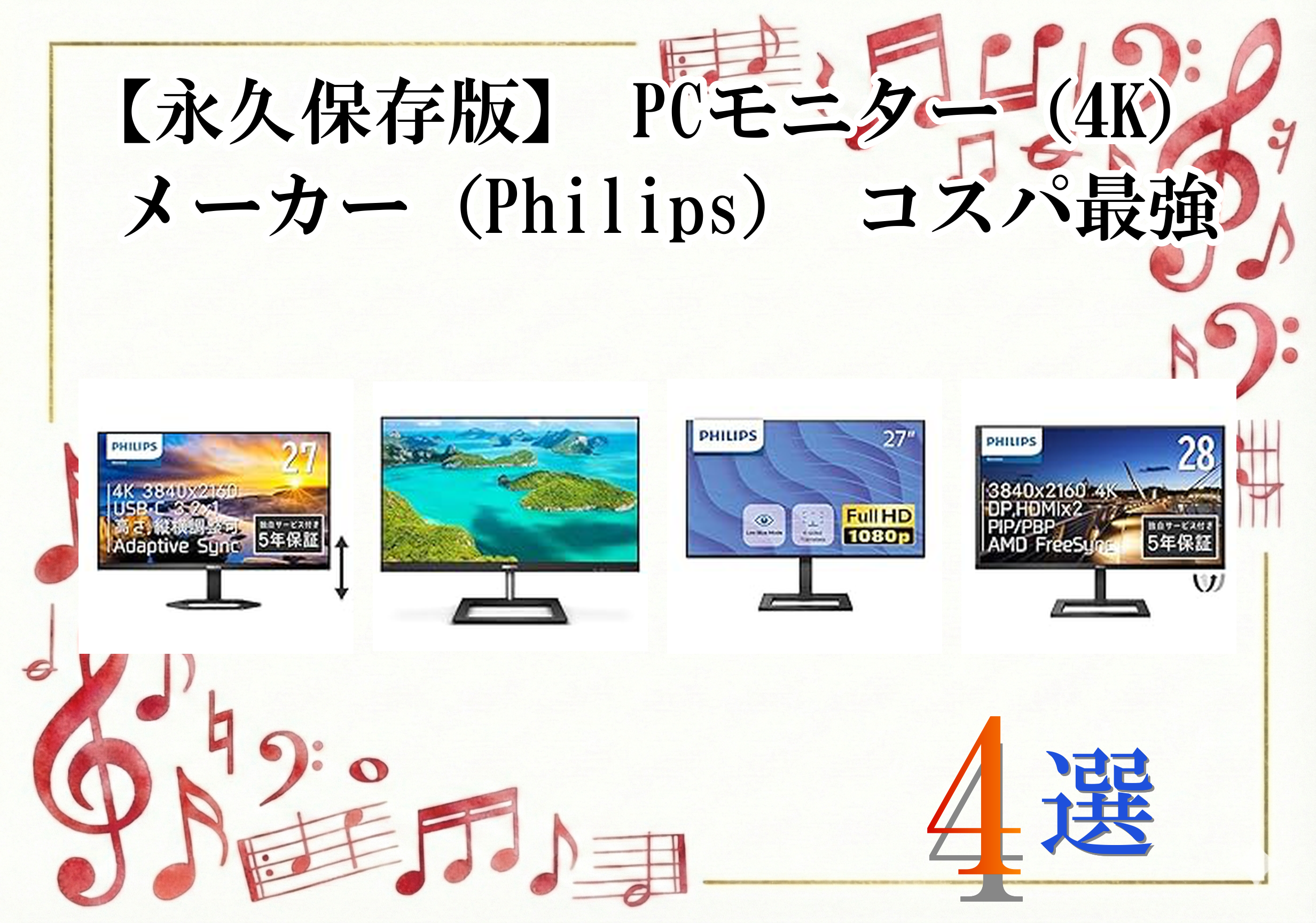
PHILIPS モニターディスプレイ 27E1N5900E/11 (27インチ/IPS Technology/ 4K/5年保証/HDMI 2.0×1, Display Port1.2×1,USB C 3.2 Gen1x 1(DP Alt mode)/チルト/高さ調整/昇降/ピボット/フレームレス)

⭐⭐⭐⭐⭐
総合評価:S (88)
ここが良い!
- 27インチ×4Kで文字も画像も精細、作業領域が広い (ノ≧.≦)ノ
- USB-C(映像出力)対応で配線をまとめやすい d(≧∇≦)b
- 昇降・ピボット対応で姿勢調整しやすく、長時間でもラク (〃∇〃)
ここが注意!
- USB-Cは「給電(PD)」対応か要確認(ノートPC充電目的だと重要) 【!゚。;っ;…!!】
- 4Kは拡大率設定次第で文字が小さく感じることがある (づ`◎ッ◎!?づ)
- ゲーム用途だとリフレッシュレートや応答の好みで物足りない場合あり (((( ;´A`))))
第2選
PHILIPS ディスプレイ 278E1A/11 (27インチ/4K/IPS/5年保証/HDMI/DisplayPort)

⭐⭐⭐⭐⭐
総合評価:S (83)
ここが良い!
- 27インチ4Kの高精細で、写真・資料・表計算が見やすい ٩(///•꒳•💖)و
- IPSで視野角が広く、色味の変化が少ない ( ☞ ˆoˆ ) ☞
- 端子構成がシンプルで迷いにくい(HDMI/DisplayPort) ( ゚ヮ゚)
ここが注意!
- USB-CやUSBハブが不要な人向け(拡張性は控えめ) (!…;´ʖ`;´…!!)
- スタンドの可動域(高さ調整/ピボット等)が欲しい人は要注意 ヾ(ᵕ︿︿ᵕ´!!)ノ
- 内蔵スピーカーの有無・品質は期待しすぎないのが無難 Σ(゜o゜)
第3選
PHILIPS 液晶ディスプレイ・PCモニター 272E2F/11 (27インチ/FHD/IPS/5年保証/D-sub 15,HDMI,Display Port/4面フレームレス/Adaptive Sync/ちらつき防止/ブルーライト軽減)

⭐⭐⭐⭐⭐
総合評価:S (84)
ここが良い!
- 27インチFHDで負荷が軽め、普段使い・事務作業に向く ༼(♡๑ᐛ๑ˋ💗)༽
- D-sub/HDMI/DisplayPortで古いPCや機器ともつなぎやすい (・ω・)ノ
- ちらつき防止・ブルーライト軽減・Adaptive Syncで目と映像の快適性に配慮 ( 。•̀_•́。)σ
ここが注意!
- 27インチでFHDは用途によっては粗さ(ドット感)を感じやすい (;;;´・ω・`)
- 細かい文字の作業や写真の精細さ重視なら4Kの方が有利 。゚(!。゚゚︿︿゚˘……)゚。
- 高さ調整がない場合、別途モニターアーム等が欲しくなることがある (…`ᴥ´゚。💦!!)
第4選
PHILIPS モニターディスプレイ 288E2A/11 (28インチ/IPS Technology/4K/5年保証/HDMI2.0x2,DisplayPort1.2×1/チルト/フレームレス/スピーカー)

⭐⭐⭐⭐⭐
総合評価:S (84)
ここが良い!
- 28インチ4Kで映像がシャープ、作業も動画も満足度が高い \(ˊ▽v▽。✧)/
- HDMI×2でPC+ゲーム機など複数接続しやすい (-ω-)
- スピーカー内蔵で「とりあえず音が出る」手軽さがある (づˋ^ᵕ^///✨づ)
ここが注意!
- 内蔵スピーカーは“補助”と割り切ると満足しやすい (乂゚.゚)
- チルトのみだと高さ調整ができず、姿勢が合わない可能性 (!>ロ<`…)
- 4Kは表示スケール調整が前提(慣れないと疲れやすい) (づ…><ಠっಠ;!!づ)
メモ
失敗しない選び方
- 解像度は用途で決める(文字・表・写真重視なら4K、軽快さと価格ならFHD) (✍️。ᵕoᵕ´⁄⁄✔️)
- 端子は“今と将来”で確認(HDMI本数、DisplayPort、USB-Cの有無) (눈・o・눈 ̄)✍
- USB-Cを使うなら給電(PD)対応の有無とW数を必ずチェック φ(-_-)
- 姿勢で疲れる人はスタンド可動域が最重要(高さ調整・ピボット・チルト) (˘・・∀・・`)b
- 目の負担が気になるなら、ちらつき防止・ブルーライト軽減の有無も見る ᕦ( >0< )ᕤ
- 複数機器運用は入力切替のしやすさが満足度に直結(HDMI2系統など) (・∇・ ̄)✧
- 内蔵スピーカーは期待値を低めに(音質重視なら外部スピーカー前提) (✍️⁄⁄``ᐛ`ᵔ✨)📌
- 作業+ゲームならリフレッシュレートと同期機能(Adaptive Sync等)も確認 ☝(´∀`)
活用コンテンツ紹介URL
一言文字をタップ or クリック!(^▽^)σ
- ● Amazonプライム 特典いろいろ、使い倒して元を取る♪ ( ˘ω˘ )
- ● Prime Video 移動中もおうちでもサクッと鑑賞 (・∀・)
- ● Amazon Music Prime 気分で曲をサクッとチェンジ (・ω・)b
- ● Amazon Music Unlimited ジャンル横断で掘りまくれる (*゚▽゚)ノ
- ● Audible(オーディブル) スキマ時間が読書時間に早変わり (^ω^)
- ● Kindle Unlimited 紙も電子もハイブリッド読書に◎ (・ω・)b
- ● Amazonビジネス 経費の見える化でスッキリ ( ˙꒳˙ )
- ● 楽天市場トップ クチコミチェックで失敗しにくい (*´ω`*)
- ● 楽天ブックス 特集ページからの出会いも楽しい (o˘◡˘o)
- ● 楽天Kobo(電子書籍) シリーズ読破がはかどる (๑•̀‧́)و