
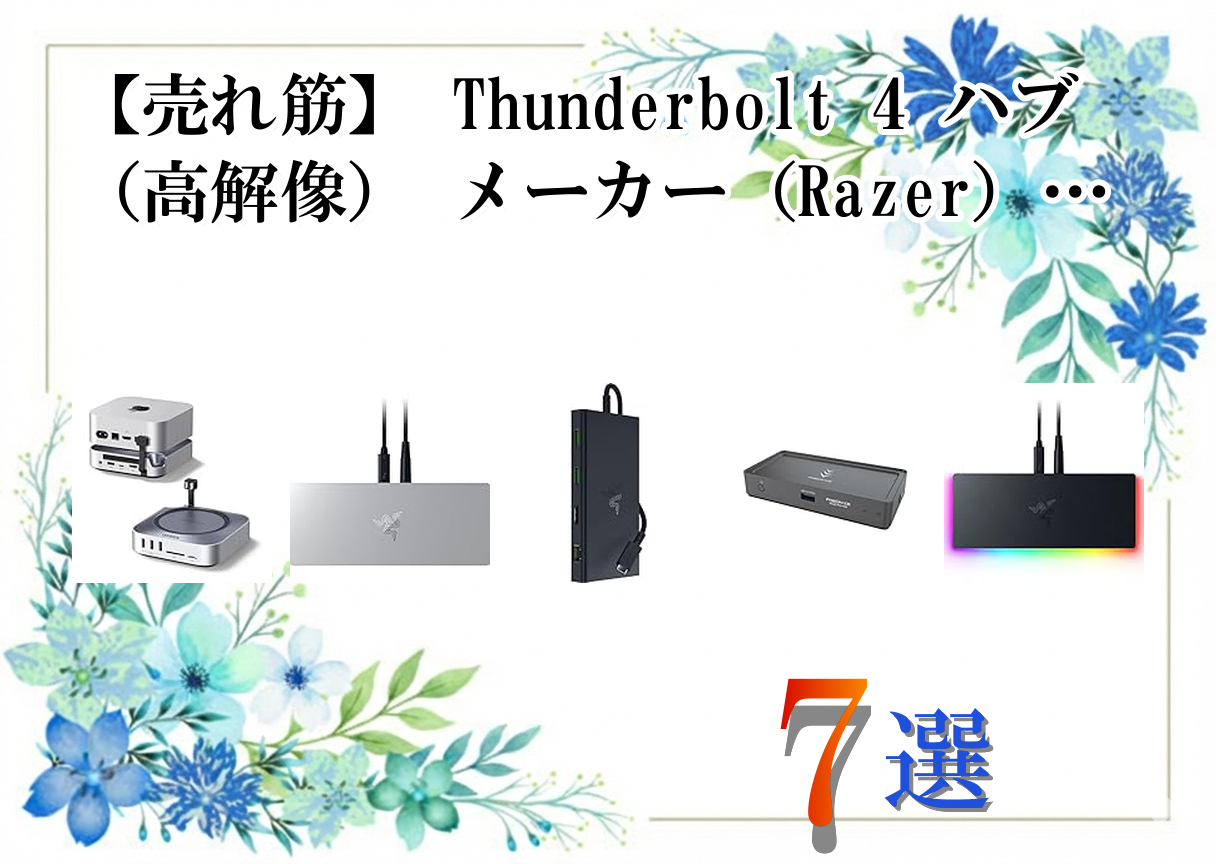
第1選
UGREEN 12in1 Macmini M4/M4 Pro ドッキングステーション 2画面表示 8K/4K高映像出力+M.2 NVMEスロット内蔵+40Gbps高速転送 USB4.0/USB3.2Gen2対応 SD4.0カードリーダー対応 アルミ合金フレームと内蔵静音ファン 智能冷却システム 12ポート mac mini m4 ドッキングステーション macmini ドック mac miniハブ

⭐⭐⭐⭐⭐
総合評価:S (83)
ここが良い!
- Mac mini周りの配線をまとめつつ、M.2 NVMe内蔵でストレージ拡張がスマート (σ・ω・)σ
- USB4級の帯域を前提にした高速転送で、外付けSSD運用のストレスが減りやすい (✪◇✪)
- 内蔵ファン+金属筐体で、連続運用時の熱だまりを避けやすい設計 (-~-)
ここが注意!
- 2画面出力は接続方式やMac側の仕様条件で制約が出ることがあるため、想定の表示方法を事前確認したい (※´╯ω╰˘💦)
第2選
Razer(レイザー) Razer Thunderbolt 5 Dock M.2ストレージスロット搭載・144Hzトリプル4Kディスプレイをサポート Mercury White モデル [RC21-02290200-R3J1]

⭐⭐⭐⭐⭐
総合評価:A (79)
ここが良い!
- Thunderbolt 5世代の超帯域で、映像・ストレージ・周辺機器を一気に束ねられる (σ・∀・)σ<ここテストに出ます
- M.2スロット内蔵で、大容量の作業データを“ドック内ストレージ”として運用しやすい d(´∀`)b
- Mercury Whiteの統一感で、白系デスク環境に合わせやすい (σ´.`)σ
ここが注意!
- 性能 ヽ(゚。゚ㅂ゚;)ノ
- 拡張性の分だけ価格が上がりやすく、必要十分を見極めないと過剰投資になりがち 。゚(!´;´…`;゚。…)゚。
第3選
Razer USB C Dock ドッキングステーション 11ポート設計 USB-Cポート USB-Aポートギガビットイーサネットポート HDMI ポートUHS-I SD/MicroSD カードスロット 3.5mm オーディオ複合ジャック搭載 ユーエスビーシードック【日本正規代理店保証品】

⭐⭐⭐⭐⭐
総合評価:S (82)
ここが良い!
- 必要どころ(HDMI・有線LAN・SD系・オーディオ)を薄型ボディに集約できる (っ♡ωᵕωˋ☆っ)
- 持ち運び前提のサイズ感で、出先の“とりあえず拡張”が強い (。♥‿♥。)
- USB-C電源を取り回して、ノートPC給電と周辺機器接続をまとめやすい ʕ(ᐛ∇ᐛˊ💗)ʔ
ここが注意!
- USB-Cドックは帯域の上限がThunderbolt系より低くなりやすく、映像+高速ストレージ同時運用で詰まりやすい (・…・˘)
第4選
ProGrade Digital PG20 Pro Thunderbolt 4 Hub [Thuderbolt4/USB4 x3, USB3.2 Gen2 USB-A x1, PD3.0 85W] プログレードデジタル 正規輸入品

⭐⭐⭐⭐⭐
総合評価:A (76)
ここが良い!
- TB4ポートを増やす“ハブ特化”で、チェーン運用や高速機材の取り回しが綺麗 (///ω///)
- 下流TB4×3で拡張の自由度が高く、用途に合わせた構成にしやすい ヽ(ˊ・∀・///💗)ノ
- クリエイター用途の作りで、机上の機材整理がしやすい発想 (っ°ᵒʊᵒ’🌟っ)
ここが注意!
- ドックというより増設ハブなので、LANや映像端子やカードリーダーは別途用意が前提になりやすい <○><○>
第5選
Razer(レイザー) Razer Thunderbolt 5 Dock Chroma M.2ストレージスロット搭載・144Hzトリプル4Kディスプレイをサポート [RC21-02290100-R3J1]

⭐⭐⭐⭐⭐
総合評価:A (78)
ここが良い!
- Thunderbolt 5の帯域で、トリプル4K高リフレッシュのような“重い構成”に強い (・×・)
- M.2内蔵で、編集素材やゲームライブラリをドック側に寄せて運用しやすい ٩(。^▽^///♡)و
- Chroma対応で、デスク周りの演出とデバイス統一がしやすい (o^o^o)
ここが注意!
- 多機能ゆえ本体サイズと電源周りは大きくなりがちで、設置場所を選ぶ (…;゜;˘💦💦)
第6選
Razer Thunderbolt 4 Dock Chroma ドッキングステーション Thunderbolt 4 USB-A 3.2 Gen 2 ギガビットイーサネットポート UHS-II SD カードスロット 3.5mm オーディオジャック 90W出力 4K/8Kディスプレイ出力 Chroma Windows Mac【日本正規代理店保証品】 Black/LEDライティング搭載

⭐⭐⭐⭐⭐
総合評価:S (80)
ここが良い!
- TB4で安定した40Gbps級運用ができ、外付けSSDや周辺機器の“詰まり”が起きにくい (ノ^▽^)ノ♡
- UHS-II SDや有線LANなど、制作・配信で欲しい端子が一通り揃う (o^▽^o)
- Chromaで、Razer環境の統一感と操作感を作りやすい \(〃^ᴗ^〃)/💗
ここが注意!
- TB5世代と比べると将来の超高帯域用途では伸びしろが小さめ (;;;^Д^ )
第7選
Razer(レイザー) RAZER USB4 DOCK BLACK 14 ポート設計 デュアルディスプレイ出力をサポート [ RC21-02280100-R3J1 ]

⭐⭐⭐⭐⭐
総合評価:S (81)
ここが良い!
- 14ポートで“全部入り寄り”なのに、TB5ほど高額になりにくいバランス枠 (*´ω`*)
- USB4 40Gbps級で、デュアルディスプレイ+周辺機器をまとめやすい (*^─^*)
- Windows/Macどちらも想定した設計で、環境を跨いでも使い回しやすい (b@_@)b
ここが注意!
- USB4ドックは接続先の仕様や出力構成で挙動差が出るため、理想の解像度 \(><ᴗ﹏ᴗ´⚠️)/
- リフレッシュを固定したい人は注意 (^_^;)
メモ
失敗しない選び方
- まず接続規格を決める:USB-CとUSB4とThunderbolt 4/5は別物。映像+高速ストレージ同時運用が多いならThunderbolt寄りが安定 m9( ̄_ ̄)
- 画面出力の条件を詰める:台数、解像度、リフレッシュ、端子種(HDMI/DP)まで決めてから選ぶ。OSやPC側仕様で制約が出ることがある φ(`^ᴥ^`)
- 給電(PD)を確認する:ノートPC運用なら“何Wまで出せるか”が快適性を左右。重い作業機は高W数が安心 φ(˘ᵕ・ω・ᵕ ̄)
- 内蔵M.2が必要か判断:素材置き場やゲーム容量をドック側に寄せたいなら強い。不要なら価格・発熱・重量を減らせる σ(。ᴗ▽ᴗ´///📝)σ
- 欲しい端子の優先順位を作る:有線LAN、SD(UHS-IIか)、オーディオ、USB-A/Cの数、前面配置の有無で使い勝手が変わる ᕦ(ᵔ‿꒳‿ᵔ˘)ᕤ
- 熱と設置性を見る:金属筐体、ファン有無、電源アダプタの大きさ、ケーブルの取り回しまで含めて“机に置けるか”で最終判断 (゚0゚)(。_。)
活用コンテンツ紹介URL
一言文字をタップ or クリック!(^▽^)σ
- ● Amazonプライム
速い配送もエンタメもお得に (๑•̀ㅂ•́)و✧ - ● Prime Video
“今観たい”がすぐ叶うシアター体験 ( ˙꒳˙ ) - ● Amazon Music Prime
プレイリスト流して手が進む〜 (๑•̀‧́)و - ● Amazon Music Unlimited
こだわり派も満足のラインナップ d(^_^o) - ● Audible(オーディブル)
目を休めて、物語に没入 (。-_-。)♪ - ● Kindle Unlimited
次から次へ、読書が止まらない (๑˃̵ᴗ˂̵) - ● Amazonビジネス
見積り・比較・発注がワンストップ (*´∀`*) - ● 楽天市場トップ
まとめ買いにもプレゼント探しにも (´ー`*) - ● 楽天ブックス
欲しいタイトルがすぐ見つかる (^-^)b - ● 楽天Kobo(電子書籍)
スキマ時間に一冊読み進めよう (˘◡˘)