第1選
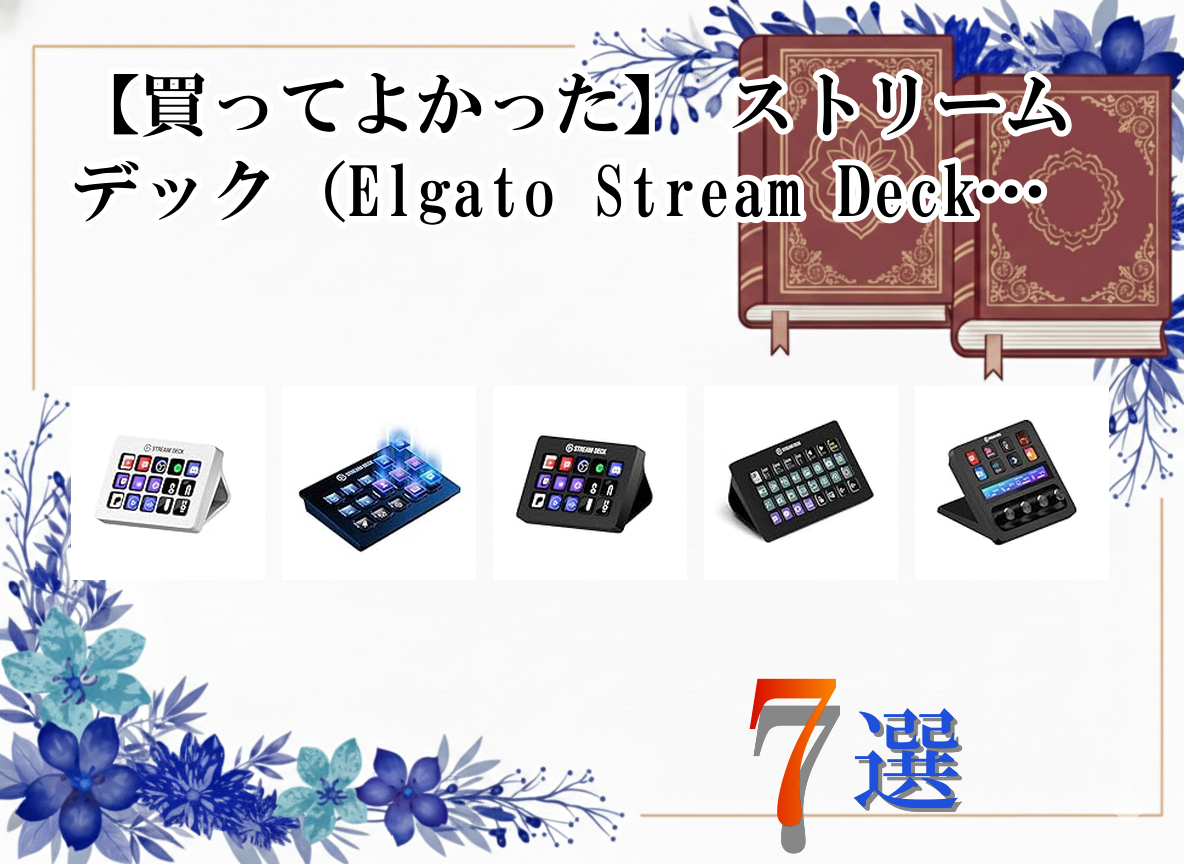
Elgato Stream Deck MK.2 White【並行輸入品】

⭐⭐⭐⭐⭐
総合評価:S (86)
ここが良い!
- ボタンに機能を割り当てて、配信・録画・編集の手順を一気に短縮できる ʕ•ᴥ•ʔ🌟
- アイコン表示で迷いにくく、ミス操作が減りやすい \(’•ʊ•ˊ☆)/
- ホワイトカラーでデスク映えしやすい (⁀ᗢ⁀)
ここが注意!
- 並行輸入品は保証・サポート条件が販売店ごとに違うので要確認 (゚Д゚;ノ)ノ
- 最初のプロファイル作成に少し時間がかかる(慣れると速い) ( º◇º )
- 用途が増えるほど整理(フォルダ/ページ管理)が重要 (;;;゚ε゚ )
第2選
CORSAIR Elgato STREAM DECK ライブコンテンツ作成コントローラー スイッチャー USB3.0 LCDボタン:15個 10GAA9901 Black

⭐⭐⭐⭐⭐
総合評価:S (82)
ここが良い!
- 15個のボタン運用がしやすく、基本~中級の配信ワークフローにちょうど良い \(≧∇≦)/
- シーン切替やミュートなど「よく使う操作」を物理ボタン化できる (>o<)
- ブラックで機材と色合わせしやすい (。^ʊ^♡)
ここが注意!
- ボタン数が足りなくなると、ページ切替が増えてテンポが落ちやすい ヽ(…゚。・д・;)ノ
- 使いこなしは「割り当て設計」が肝(行き当たりばったりだと散らかりやすい) ( ✧_✧)
- USB周り(延長/ハブ)の相性には注意 X( ΦεΦ)X
第3選
Elgato Stream Deck MK.2 エルガトストリームデック MK.2【15キー配列】ライブコンテンツ作成用のコントローラー 配信者向けデバイス OBS/Twitch/YouTube連携 Mac/PC対応

⭐⭐⭐⭐⭐
総合評価:S (86)
ここが良い!
- 15キーで「配信の基本操作+α」をまとめやすい(配信/編集/通話の併用に強い) (σ*´~`*)σ
- OBS/Twitch/YouTube連携で作業を集約しやすい (✿눈ㅂ눈⁄⁄♡)
- Mac/PC両対応で環境を選びにくい [壁]ω・)<ここだよ
ここが注意!
- 頻繁に使う機能から優先して割り当てないと、結局キーボードに戻りがち (;;;?_?)
- プロファイルが増えると整理が必要(命名・ページ構成が大事) (;╯△╰><)
- 設置スペースは想像より取るので、キーボード/マウス動線を先に決めたい 。゚(……OДO。゚💦…)゚。
第4選
Elgato Stream Deck XL エルガトストリームデックXL【32キー配列】ライブコンテンツ作成用のコントローラー 配信者向けデバイス OBS/Twitch/YouTube連携 Mac/PC対応 [並行輸入品]

⭐⭐⭐⭐⭐
総合評価:S (87)
ここが良い!
- 32キーでページ切替が減り、作業テンポが上がりやすい(配信/編集/ショートカットを一画面に集約) ( ̄ー ̄)b
- 配信と編集を同時に触る人ほど「置き場所の価値」が出る \(`ヮ´ˊ💖)/
- ボタンが多いほど、役割分担(左:配信/右:編集 など)が作りやすい ヽ(^-^)丿
ここが注意!
- 本体サイズが大きめで、デスク配置の難易度が上がる 【!。゚;︹;゚。💦】
- 価格も上がるため、使うキー数を見誤るとコスパが落ちる ( ✋'x')
- 並行輸入品は保証・サポート条件を必ず確認 ( O◇O )
第5選
Elgato Stream Deck +【並行輸入品】

⭐⭐⭐⭐⭐
総合評価:S (88)
ここが良い!
- ボタン操作だけでなく、直感的な操作を組み合わせたワークフローに向きやすい (っ´▽`)っ✧
- 音量・明るさ・つまみ系の微調整など「連続的な操作」が多い人ほど刺さる (•‿•)
- 配信だけでなく、普段作業(編集/会議/音楽)にも展開しやすい d(・∀・)
ここが注意!
- 対応アプリや使い方次第で評価が変わる(自分の用途に合う割り当てが作れるかが重要) 『※`TᴥT…!…』
- 並行輸入品は保証・サポート条件が販売店ごとに違う ( ✋>ω<)
- 多機能にしすぎると迷うので、まずは用途を絞って育てたい (※;︹;><💦!)
第6選
【Amazon.co.jp限定】Elgato Stream Deck MK.2 エルガトストリームデック MK.2【15キー配列】ライブコンテンツ作成用のコントローラー 配信者向けデバイス OBS/Twitch/YouTube連携 Mac/PC対応

⭐⭐⭐⭐⭐
総合評価:S (86)
ここが良い!
- 15キーで配信・編集・通話の「よく使う操作」をまとめやすい (\〃•ᴗ•〃/)💗
- ドラッグ&ドロップ感覚でショートカット化しやすく、初心者でも伸びしろが大きい ʕ(ˋ☆▽☆♡♪)ʔ
- 環境(Mac/PC)を選びにくく、長く使いやすい (=゚ω゚)ノ
ここが注意!
- 限定表記は付属特典や販売条件が変わることがあるので購入前に確認したい ( 」゚x゚)」
- 使いこなしはプロファイル設計が肝(作って終わりではなく定期的に整理) ✋( x~x)✋
- 配線・設置位置が悪いと快適性が落ちる(手首の動線を優先) ヾ(;╯…╰。゚!?)ノ
第7選
【Amazon.co.jp限定】Elgato Stream Deck Neo ブラック – カスタム可能な8個のキー、2つのTouch Points、タスクとワークフローを加速 – Word、Excel、PowerPoint、Teams、Zoom、Spotify、その他をコントロール、ドラッグ&ドロップで設定可能 – MacとPCに対応

⭐⭐⭐⭐⭐
総合評価:S (84)
ここが良い!
- 8キーで「毎日使う操作」だけを厳選しやすく、仕事/会議の時短に効きやすい (=.=)
- 2つのTouch Pointsを活かして、ページ移動や切替を軽くできる (ᵔᴗᵔ)♡
- Word/Excel/PowerPoint/Teams/Zoom/Spotifyなど、日常アプリ中心でも導入しやすい (σ☆ω☆)σ
ここが注意!
- キー数が少ないぶん、用途が増えるとすぐ満杯になる(割り当ての取捨選択が必須) (;xㅂx💦⚠️)
- 触れる操作が増えるほど、誤操作防止の配置設計が重要 (づ!゚。˘;;˘…💦づ)
- 配信で多ボタン運用したい人には物足りない可能性 (ll >x<)
メモ
失敗しない選び方
- まず「毎日押す操作」を20個書き出す(配信:シーン/録画/ミュート/コメント、仕事:会議入室/ミュート/録画/資料起動 など) ヽ(📝///눈ᗜ눈`🔍)ノ
- 書き出した数で最適モデルを決める ᕦ(˘・˘o˘・ ̄)ᕤ
- 8個前後に収まる:Stream Deck Neo d( ̄. ̄)b
- 15個+ページ切替で運用できる:Stream Deck MK.2 / STREAM DECK(15キー) m9( >x<)
- ページ切替を減らして直行運用したい:Stream Deck XL(32キー) ( ゚o゚)σ
- 微調整や連続操作を多用:Stream Deck + (⁄⁄`•ω•´。🔍)📌
- 用途が混在する人は「プロファイル分け」を前提にする(配信/編集/会議/音楽で分けると迷いにくい) φ(>Д<)
- 最初は“最短ルート”だけ作る(例:配信開始までの手順を1ページに固定)。凝りすぎると挫折しやすい d(@Д@)b
- 配置は「手首が最短で届く場所」を優先(キーボード手前or横に置き、マウス動線を邪魔しない) ヽ(^˘ヮ˘^˘)ノ
- 並行輸入品は購入前にチェック (✍️⁄⁄`눈﹀눈˘✅)
- 保証の有無、初期不良対応、説明書言語、返品条件 (☞ ≧∇≦ )☞
- 最終的にコスパが上がる人の条件 φ(>ω<)
- 毎日5回以上押す操作がある/ショートカットを覚えるより“押して思い出す”方が速い/作業が定型化している ( -A-)
活用コンテンツ紹介URL
一言文字をタップ or クリック!(^▽^)σ
- ● Amazonプライム “とりあえず入って安心”の基本セット d(・ω・*)
- ● Prime Video アニメからドキュメンタリーまで幅広く (´ー`*)
- ● Amazon Music Prime “とりあえず音”が欲しい時に◎ (^ー^)ノ
- ● Amazon Music Unlimited 気分にぴったりの一曲がすぐに (๑˃̵ᴗ˂̵)
- ● Audible(オーディブル) 目を使わないから続けやすい (*´∀`*)
- ● Kindle Unlimited 通勤・通学の相棒はこのアプリ (^o^)ノ
- ● Amazonビジネス 社内の“欲しい”を素早く手配 (๑•̀‧́)و
- ● 楽天市場トップ お買い物リストがすぐ埋まる (o^^o)
- ● 楽天ブックス シリーズまとめ買いにも便利 (๑•̀ㅂ•́)و
- ● 楽天Kobo(電子書籍) 端末間で続きから読めて便利 (・ω・)ノ