第1選
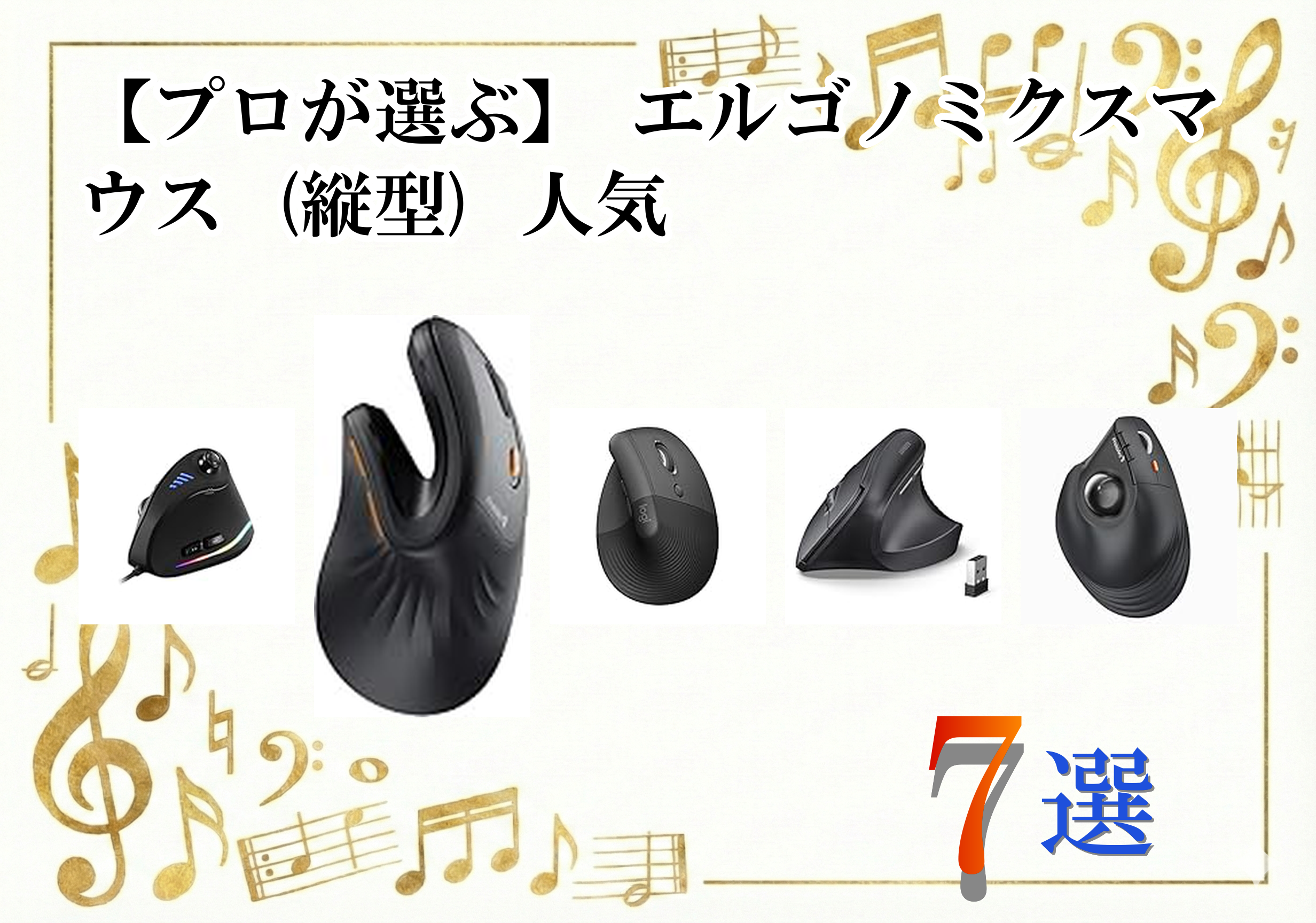
YukiSora C-18 直立型有線ゲーミングマウス 10000DPI 5段階調整 11ボタンマクロ対応 4方向ホイール 人間工学デザイン eスポーツ用 ブラック

⭐⭐⭐⭐⭐
総合評価:A (78)
ここが良い!
- 有線で遅延や電池切れの心配が少なく、ゲーム中も安定しやすい (☞゚ω゚)☞
- 11ボタン+マクロ対応で、MMO/作業ショートカットの割り当てが捗る (づ’`ᴗ´ˋ♪づ)
- 4方向ホイールで横スクロールや表計算の操作がラク |彡サッ
ここが注意!
- ケーブル取り回しが気になる環境だと操作感が落ちやすい ( 」゚x゚)」
- 多ボタンは慣れるまで誤押しが出やすい (っ゚。>︹<`…っ)
- 設定用ソフト前提だと、環境によってはカスタムしにくい ✋( ´Д`)✋
第2選
ProtoArc EM11 NL エルゴノミクスマウス 縦型58° 静音 無線 Bluetooth 2.4GHz 3台同時接続 ワイヤレスマウス Type-C充電式 進む/戻るボタン搭載 高精度 3段階DPI切替 Windows Mac iOS Android対応 光学式 ブラック

⭐⭐⭐⭐⭐
総合評価:S (81)
ここが良い!
- 縦型58°で手首のひねりが減り、長時間作業がラクになりやすい (b´\`)b
- Bluetooth+レシーバーで3台切替ができ、仕事用デバイスの併用に強い ( σ ゚Д゚ ) σ
- Type-C充電式+静音クリックで、在宅/会議中にも扱いやすい ༼(✿˶ω˶°☆)༽
ここが注意!
- DPIが3段階だと、細かい速度調整を求める人は物足りない場合がある ヽ(`°;;°´…)ノ
- 手の大きさによってフィット感が分かれやすい \(!×﹀×;💦⚠️)/
- 切替やボタン配置は慣れるまで迷いやすい Σ(゚_゚)
第3選
ロジクール ワイヤレス 縦型 静音 エルゴノミック マウス LIFT M800GR Logi Bolt Bluetooth Unifying非対応 smartwheel ワイヤレスマウス 無線 windows mac chrome iPad Android OS M800 グラファイト 国内正規品

⭐⭐⭐⭐⭐
総合評価:S (86)
ここが良い!
- 静音クリックでオフィス/深夜作業でもストレスが少ない ᕦ(^ᗜ^°☆)ᕤ
- SmartWheelで高速スクロールと精密スクロールの切替がスムーズ (+0+)
- Logi Bolt/Bluetooth対応で接続が安定しやすく、複数端末運用もしやすい ʕ(♡눈з눈ˋ♪)ʔ
ここが注意!
- Unifying非対応なので、手持ちのUnifying環境に合わせたい人は注意 (;;;!_!)
- 手が大きい人だと小さめに感じることがある ( 」>~<)」
- 価格は縦型の中では強気になりがち ( O.O )
第4選
UGREEN ワイヤレス マウス Bluetooth & 2.5G 無線マウス 縦型 人間工学デザイン 6ボタン 【戻る/進むボタン搭載】 静音マウス 1000/1600/2000/4000 DPI切替可能 電池式 Windows/Mac OS/Chromebookなどに対応

⭐⭐⭐⭐⭐
総合評価:A (77)
ここが良い!
- 縦型+静音で、手首負担とクリック音の両方を抑えたい人に向く ( ^ω^ )
- 戻る/進む付きの6ボタンでブラウジング作業が速い ( ´Д`)ノ
- DPIの選択肢が多めで、普段使いから軽作業まで合わせやすい (゚Д゚#)
ここが注意!
- 電池式は交換タイミングが来ると手間とコストが増える (`・;;・´💦!)
- 専用ソフト前提の高度なカスタムは期待しにくい ヽ(><`д´˘💦!)ノ
- フィット感は手の厚み/握り方で差が出やすい ( ✧ω✧)
第5選
ProtoArc EM05 NL バーティカル トラックボールマウス 縦型62° 2.4GとBluetooth両対応 ワイヤレス 5段階DPI 200/400/800/1200/1600 7ボタン 光学式 右手用 USB充電式 大容量の電池搭載 長時間PC作業自宅 windows mac iPad対応 ブラック

⭐⭐⭐⭐⭐
総合評価:A (79)
ここが良い!
- トラックボールで腕を動かさずに操作でき、省スペースでも快適 ヽ(≧∀≦)ノ
- 縦型62°で手首のひねりが減り、長時間作業に強い o(^Д^)o
- Bluetooth+レシーバー対応でデバイス切替がしやすく、充電式で運用もラク [壁]゚∀゚)ノ
ここが注意!
- トラックボールは慣れるまで狙いが定まらず、最初は操作性が落ちやすい 。゚(˘ᵕ。ᵕ…⚠️)゚。
- ボール周りは定期的な掃除が必要になりやすい ✋( ゚_゚)✋
- 素早い視点移動が多いゲーム用途だと好みが分かれる 【!゚。;っ;…!!】
第6選
ロジクール ワイヤレスマウス 無線 マウス MXV1s MX Vertical アドバンスエルゴノミックマウス Unifying Bluetooth 高速充電式 FLOW対応 6ボタン ワイヤレス windows mac iPad OS 対応 グラファイト 国内正規品

⭐⭐⭐⭐⭐
総合評価:S (87)
ここが良い!
- 縦型の定番クラスで、手首と前腕の負担を減らしやすい設計 (^ω^✨)
- FLOW対応でPC複数台の行き来がスムーズになり、作業効率が上がりやすい ฅ(。・ᵕ・ˋ💖)ฅ
- 高速充電式で、充電の手間を最小限にしやすい ヽ(^Д^)ノ
ここが注意!
- 価格が高めで、コスパ重視だと手が出しにくい (><`д´゚。)
- サイズ感が大きめで、手が小さい人はフィットしにくい場合がある (っ…;´︵`;><⚠️っ)
- 静音特化ではないため、クリック音に敏感な人は注意 ( ✧.✧)
第7選
マウス 無線 – 2.4GHz 無線接続 縦型 充電式・エルゴノミクス設計 4 段 DPI 調節(800-2400)と電池残量インジケーター搭載、オフィス・在宅勤務に最適、手が疲れないマウス

⭐⭐⭐⭐⭐
総合評価:A (71)
ここが良い!
- 縦型+充電式で、まずは低予算でエルゴを試したい人に向く (*´ω`*)
- 電池残量インジケーターがあると、突然の電池切れを避けやすい (σ・`д・)σ
- DPI切替でポインタ速度を用途に合わせやすい \(・∀・)
ここが注意!
- センサー精度や無線の安定性は製品差が出やすく、当たり外れが起きやすい (っ。゚ᴗ︶ᴗ><…っ)
- ボタン数やホイール性能は基本的にシンプル寄りになりやすい ヽ(※`O;;O…)ノ
- 保証/サポート面は購入先の条件を要確認 X( ゚-゚)X
メモ
失敗しない選び方
- 角度で選ぶ (´゚o゚`)✧
- 縦型は55〜62°あたりが多いので、手首をどれだけ立てたいかで選ぶ(違和感が少ないのは中間角度寄りになりやすい) σ(✍️ˋᵔ`∀´ ̄⁄⁄✅)σ
- サイズと握り方を最優先 m9( ̄. ̄)
- 手が小さい/大きいで合うモデルが変わる \(。☆∀☆^ˋ📝)/
- つかみ持ち・かぶせ持ち・つまみ持ちのどれが多いかを基準にする ヽ(˘´˘ω˘` ̄)ノ
- 接続方式は運用で決める φ(^ᵔ・▽・ᵔ)
- Bluetoothは持ち運び/タブレットに便利 [>-<]
- レシーバーは安定しやすいことが多い (σ・_・)σ
- 複数台切替が必要なら「同時接続・切替ボタン」の有無を確認 |゚Д゚)
- 電池式か充電式か 【ᵔ゚з゚˘ˊ📌】
- 電池式は軽いこともあるが交換が手間 ⊂( >ω< )⊃
- 充電式は運用がラクだが充電切れリスクがあるので残量表示や充電しながら使えるかも見る ᕦ(✍️⁄⁄`・v・🔍)ᕤ
- ボタン配置とホイールを確認 (◕‿д‿◕˘)b
- 戻る/進むが要るか \(✍️’`﹀´ᵔ)/
- 横スクロールが必要なら4方向ホイールの有無 (・A・)σ
- スクロールの重さや高速スクロールの有無も作業効率に直結 ( ಠ0ಠ )
- 用途がゲーム寄りなら優先順位を変える (•∀•`)b
- 反応の安定、ボタンの押しやすさ、握り込みのしやすさを重視 (`・ᴗ・)b
- 縦型は合う合わないが出やすいので、まずは返品しやすい購入先で試すのが安全 ᕦ(^`・▽・´´)ᕤ
- トラックボールは省スペース最強だが慣れが必要 φ(・ω・ )
- 腕を動かしたくない、机が狭い人に強い (📝。´^ω^`///☑️)φ
- 一方で最初の数日は操作性が落ちやすいので、慣れる期間を見込む (☑️///﹀☆∇☆ˋ✔️)φ
- 静音重視は「クリック音の質」まで見る ٩(📝ˋᵕᵕᐛᵕ ̄ˊ)و
- 静音でも感触が軽すぎる/重すぎることがある ヽ(ᵔ∀ᵔ^)ノ
- 会議や深夜用途なら静音モデル優先、作業没入なら打鍵感も加味する (・ε・)φ
活用コンテンツ紹介URL
一言文字をタップ or クリック!(^▽^)σ
- ● Amazonプライム 生活がちょっとアップグレードするやつ (o^^o)
- ● Prime Video 週末のお供にポチッと再生 (^o^)ノ
- ● Amazon Music Prime 家事も勉強もリズム良く (o˘◡˘o)♪
- ● Amazon Music Unlimited お気に入りを“良い音”で楽しもう (´ー`)ノ
- ● Audible(オーディブル) 学びもエンタメも耳からインプット (・∀・)
- ● Kindle Unlimited “積ん読ゼロ”を目指せるやつ (`・ω・´)
- ● Amazonビジネス チームの購買をまとめて管理 (`・ω・´)ゞ
- ● 楽天市場トップ 比較しながら賢くショッピング (・ω・)b
- ● 楽天ブックス 学習書から趣味の一冊まで幅広く (*´∀`*)
- ● 楽天Kobo(電子書籍) 紙派でもハマる軽快さ (o^^o)