第1選
StarTech.com ドッキングステーション USB-C接続 4画面 4K60Hz DisplayPort 140W PD 1x USB-A QUAD-USB-DP-ADAPT

⭐⭐⭐⭐⭐
総合評価:A (72)
ここが良い!
- 4画面出力で作業領域を一気に拡張できる (`・ω・´)ゞ
- 4K60Hz想定で高精細表示に強い(対応環境なら) (U・ω・)⊃
- 最大140W級の給電でハイエンドノートも安心 (*´~`*)
ここが注意!
- 4画面運用はPC側の仕様・相性が出やすい(OS/チップ/ドライバ依存が起きがち) (づ…ಠ﹀ಠ´!?づ)
- DisplayPort前提なのでHDMI中心の環境だと変換が増える X( ºxº)X
- 発熱・帯域・安定性の調整(ケーブル品質/接続順)が必要になることがある (ll ゚ε゚)
第2選
WAVLINK Intel認証 Thunderbolt 5 ドッキングステーション 12-in-1ハブ|最大120Gbps・140W PD対応|最大6K/8K シングル/デュアルディスプレイ|TB5下流USB-C 80Gbps×3、USB-A 3.2 10Gbps×4|Mac/Windows Thunderbolt 5/4・USB4・USB-C ノートPC対応

⭐⭐⭐⭐⭐
総合評価:S (82)
ここが良い!
- Thunderbolt 5の帯域を活かして“全部つなぐ”運用に強い \( ̄∇ ̄)/
- 下流TB/USB-Cが複数あり、高速ストレージや周辺機器をまとめやすい (☞>▽<)☞
- 最大140W級給電でクリエイター/ゲーミングノートでも余裕が出やすい ༼(´∀`ˊ💗)༽
ここが注意!
- TB5以外(TB4/USB4/USB-C)では性能が頭打ちになりやすい (ll ゚_゚)
- 高性能=本体価格と電源周り(ACアダプタ/ケーブル)も大きめになりがち 【…´OʖO゚。💦】
- Macは機種によって外部ディスプレイの制約があり、期待通りにならない場合がある 。゚(…><ᵔᴥᵔ)゚。
第3選
[Intel認証] CalDigit Thunderbolt 4/USB 4ケーブル (2.0m) – Active 40Gb/s, 100W, 20V, 5A,Thunderbolt 3 & USB Type C, MacBook Pro, iMac, iPhone 15 Max[TB4-A20B-540]

⭐⭐⭐⭐⭐
総合評価:S (80)
ここが良い!
- 2mでも40Gbps級を狙えるアクティブケーブルで配線自由度が高い ٩(///•꒳•💖)و
- 100W給電対応で、充電+高速データ+映像の“基幹ケーブル”にしやすい ༼(’˶❣˶°♡)༽
- 認証系で相性問題を減らしやすく、安定運用向き ヽ(♡ᵔᗜᵔ。♪)ノ
ここが注意!
- アクティブは高価になりやすく、用途が軽いとオーバースペック (ll ꒪Д꒪)
- 環境次第で「ケーブルが原因に見えない不具合」が起きることがある(接点/方向性/周辺機器相性) 『!゚ω゚;💦』
- 持ち運び用途だと太さ・取り回しが気になる人もいる \(`╥;;╥…)/
第4選
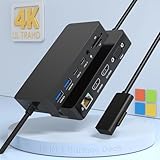
【2025新モデル】Surface ドック トリプルディスプレイ対応 (4K HDMI×2+VGA)|マイクロソフト Surface 専用 ドッキングステーション|Surface Pro 12/11/10/9/8/X/7~3、Surface Laptop 7~1、Laptop Go 3~1、Surface Book 3~1 対応
⭐⭐⭐⭐⭐
総合評価:A (78)
ここが良い!
- Surface向けに寄せた設計で、対応機種なら導入が楽 (σ゚∀゚)σ<優勝!
- HDMI×2+VGAで新旧モニターを混在させやすい (´▽`ʃ♡ƪ)
- 会議室・学校・職場の“VGA残り”環境に強い (v^ー°)
ここが注意!
- VGAは画質・解像度面で妥協が必要(滲み/制限が出やすい) (;;;´_` )
- トリプル表示はPC側仕様や設定で難易度が上がる(リフレッシュや解像度の落とし所が必要) (;;; >x<)
- 汎用USB-C機にも使えるとは限らず、Surface以外では期待通りにならないことがある (;;;xДx )
第5選
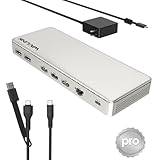
WAVLINK DisplayLink対応 トリプル4K@60Hz ユニバーサルドッキングステーション(SM770搭載)|USB-C/USB-A接続 HDMI/DisplayPort変換|最大100W給電|HDMI×3・DP×2|Thunderbolt 5/4/3対応|Intel/M1/M2/M3/M4 MacBook対応
⭐⭐⭐⭐⭐
総合評価:A (79)
ここが良い!
- DisplayLinkで“画面枚数”を稼ぎやすく、Macでも多画面化しやすい ヽ(ˋ•∇•ˊ💖)ノ
- HDMI/DPが多く、手持ちモニターに合わせて組みやすい (0ε0;)
- USB-A接続も視野に入るので、対応幅が広い (♡˙︶˙♡)
ここが注意!
- DisplayLinkはドライバ前提で、会社PCや管理環境だと導入できない場合がある ヾ(`ᵔ…ᵔ˘💦!)ノ
- 動画/3D/ゲームは遅延やCPU負荷が出やすく、用途を選ぶ ✋( Φ~Φ)✋
- スリープ復帰・保護コンテンツ(DRM)などで癖が出ることがある \(…・ᴥ・。゚)/
第6選
SATECHI Mac Mini M4 ハブ & スタンド NVMe SSD エンクロージャー搭載|M4 Mac Mini ドッキングステーション 最大10Gbps 高速データ転送 USB-A x2・USB-Aデータポート・SDカードリーダー対応(M4 対応)- シルバー

⭐⭐⭐⭐⭐
総合評価:S (80)
ここが良い!
- Mac miniの下に収めて配線を前面に出せるので机上が整う (◉-◉)σ
- NVMeエンクロージャー内蔵でストレージ拡張がスマート (+_+)
- SDカードリーダーやUSB-Aで周辺機器が使いやすくなる づ(・ㅂ・ˊ🌟)づ
ここが注意!
- 10Gbpsクラスは速いが、Thunderbolt級を期待すると物足りない場合がある (!…°︶°!💦)
- NVMeは発熱しやすく、長時間負荷だと熱対策が気になる (;;; -x-)
- 底面に重ねる構造は、設置スペースや通気の確保が必要 (・Д・;)
第7選
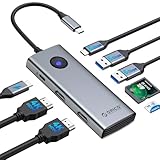
ORICO 8 in 1 ドッキングステーション 2*HDMI出力 USB Cハブ 4K@60Hz SD/TF同読 5Gbps USB-A*2/USB-C*1 100W PD充電 MacBook Air/Pro, Dell XPS, iPad Proに対応
⭐⭐⭐⭐⭐
総合評価:A (78)
ここが良い!
- 必要機能をひと通り押さえた“ちょうどいい”8-in-1 (ᵔᴗᵔ)♡
- 持ち運びしやすく、出先の会議やホテル作業に便利 ฅ(///∇﹀∇♪)ฅ
- 価格が抑えめになりやすく、初めてのドック/ハブに向く (b^ー°)
ここが注意!
- “HDMI×2=常に両方4K60”とは限らない(PC側仕様や帯域で制限が出やすい) ヾ(!。゚◎︶◎´💦)ノ
- パススルー給電は本体発熱や電力余裕に影響しやすい 『※oʖo><!?!』
- 安定性はケーブル品質・相性・電源環境で差が出ることがある (ll x.x)
メモ
失敗しない選び方
- まず“映像の方式”を決める(Thunderbolt/USB-C映像出力 か DisplayLink か) (`ᗜ‿ᴗ‿ᗜ)b
- 欲しい画面枚数と解像度を固定する(例:4K60を2枚、WQHDを3枚など。ここが曖昧だと失敗しやすい) (📝ˊ`◕з◕´)📌
- Mac/Windowsの制約を確認する(Macは機種によって外部画面の上限や挙動が違い、DisplayLinkで回避するパターンもある) (✅///゚﹀゚ ̄’🔍)
- 給電(PD)のW数は余裕を持たせる(PC推奨W+周辺機器分。高負荷PCは100W未満だと減ることがある) ᕦ(˘ಠ‿∀‿ಠ)ᕤ
- 端子の“種類と位置”を見る(HDMI/DP混在、USB-Aの数、SD、Ethernet、前面ポートの有無で快適さが変わる) ヽ(✍️ˋ^⊙ᴗ⊙)ノ
- ケーブルがボトルネックになりやすい(長さが必要なら認証品、特にTB4/TB5はケーブルで性能が変わる) m9( ̄x ̄)
- 発熱と設置を想定する(据え置きドックは放熱、持ち運びハブは熱で速度低下しやすい) ( ¬0¬ )
- 会社PCならドライバ制限を最優先に(DisplayLinkが入れられない環境では、素直にThunderbolt/USB-C映像出力方式を選ぶ) ヽ(ˊ ̄ᴗ∀ᴗ﹀°)ノ
活用コンテンツ紹介URL
一言文字をタップ or クリック!(^▽^)σ
- ● Amazonプライム 配送×映像×音楽×特典で隙なし (`・ω・´)ゞ
- ● Prime Video 迷ったらランキングからどうぞ (๑˃̵ᴗ˂̵)و
- ● Amazon Music Prime 定番も新発見もここから (^ω^)
- ● Amazon Music Unlimited “推し”のディスコグラフィー巡りに (☆ω☆)
- ● Audible(オーディブル) ベッドタイムにゆっくり聴書 (つ∀-)zzz
- ● Kindle Unlimited 読みたい時にすぐ開ける図書館感覚 (^-^)/
- ● Amazonビジネス ビジネス購買の定番ツールに (o˘◡˘o)
- ● 楽天市場トップ カテゴリ横断で楽しく探索 (^o^)ノ
- ● 楽天ブックス 限定版・特典付きもチェック (☆ω☆)
- ● 楽天Kobo(電子書籍) セール時の“積み増し”にも最適 (´艸`*)